 Submarine
终端
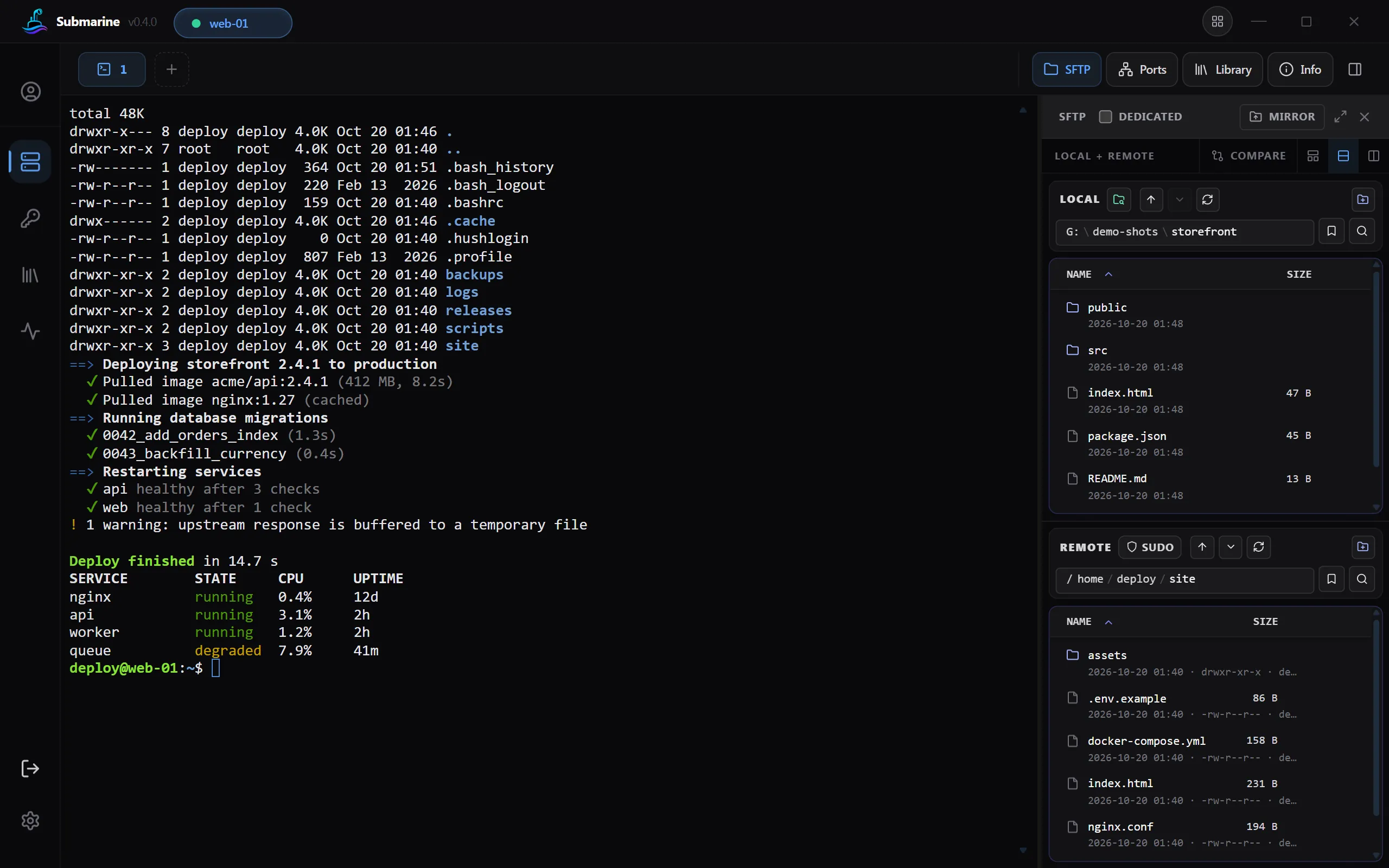
标签页、分屏、真彩色、10,000 行回滚缓冲区、配色方案和 Nerd Fonts。用 Ctrl+Shift+F 搜索终端中显示的内容,用 Ctrl+Shift+R 搜索你输入过的命令。
Submarine 是一款适用于 Windows、macOS、Linux 和 Android 的 SSH、SFTP、RDP、VNC 和 Telnet 客户端。你的服务器、密码和密钥会在你的设备上加密保存;只有你愿意时,它们才会在你的设备之间同步。
一个应用,取代
连接、传输、转发、监控和共享,在你用的每台电脑上,也在你的手机上。
标签页、分屏、真彩色、10,000 行回滚缓冲区、配色方案和 Nerd Fonts。用 Ctrl+Shift+F 搜索终端中显示的内容,用 Ctrl+Shift+R 搜索你输入过的命令。
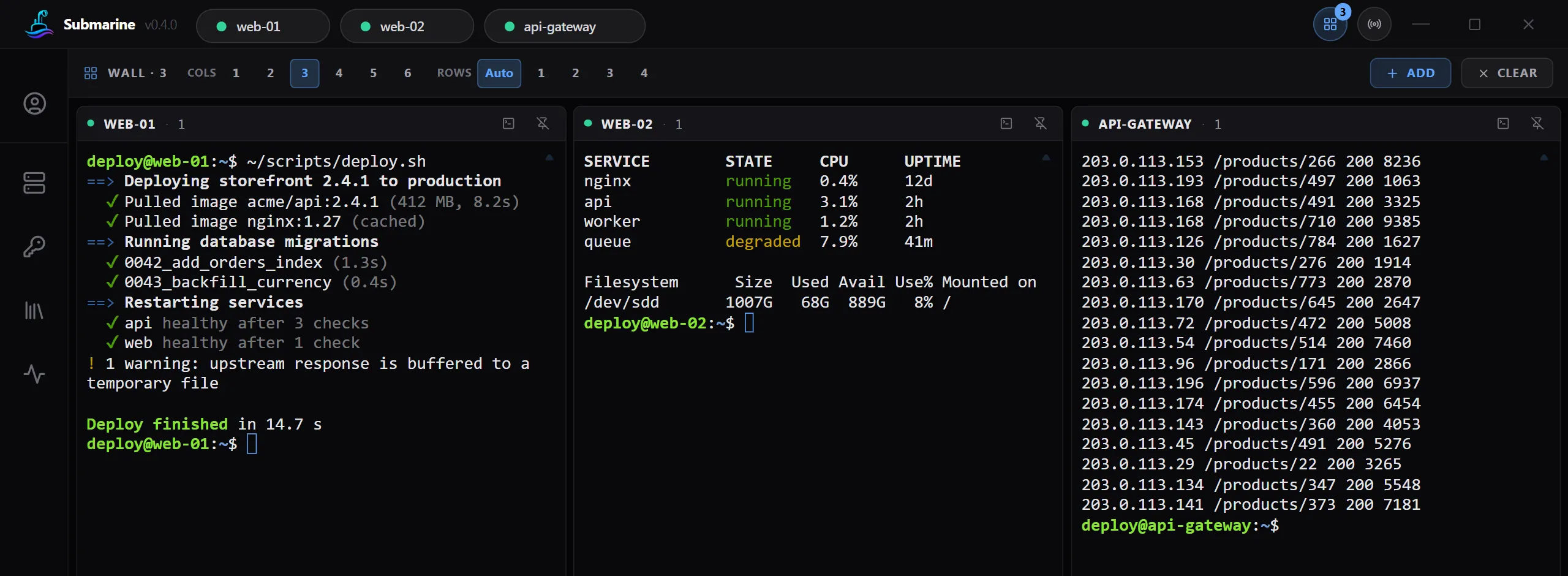
多台服务器并排显示,还能同时向所有服务器输入。
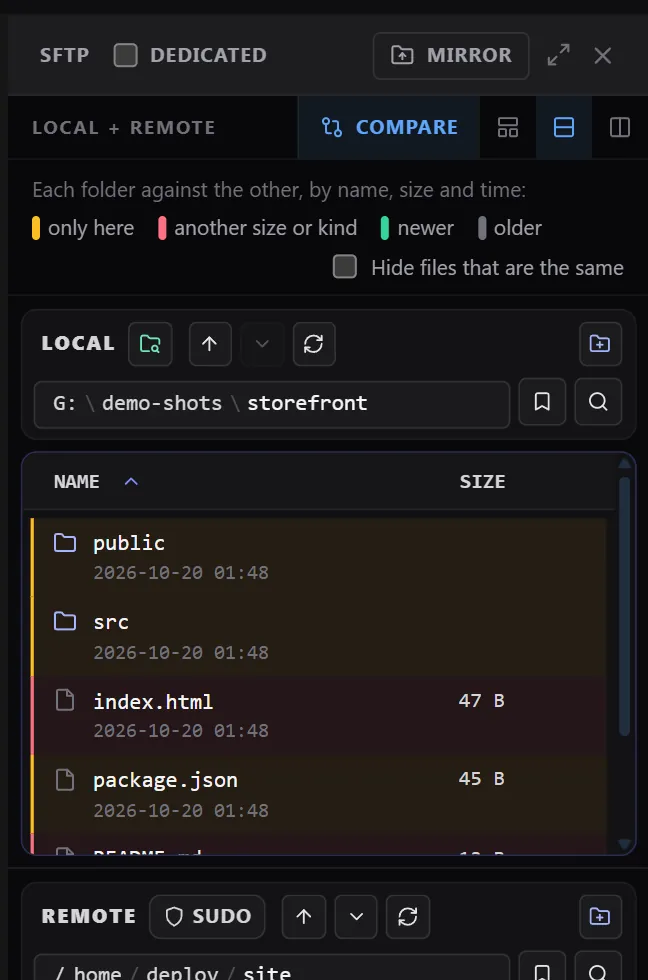
拖放、文件夹比较、远程文件编辑、压缩包、sudo,还支持没有 SFTP 的服务器。
在标签页中使用远程桌面,支持共享剪贴板、速度和画质选项,还有一个显示连接状况的标记。
用于老式交换机和路由器,并明确标记为未加密。
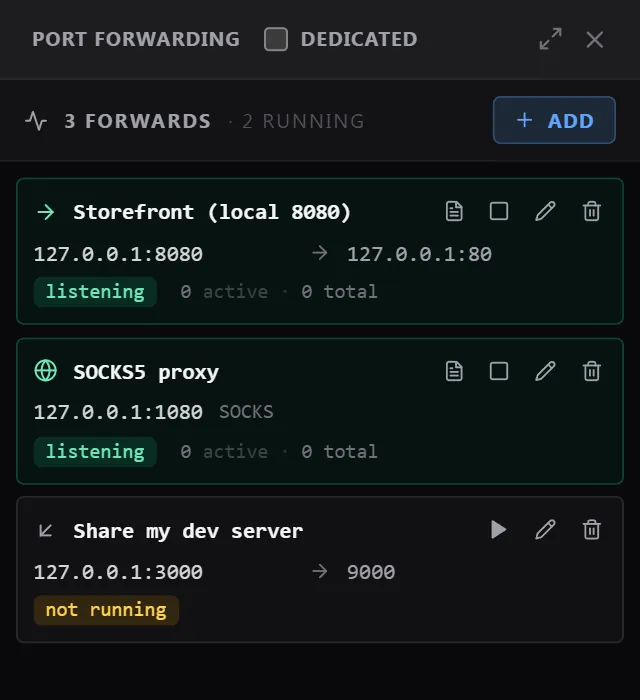
本地、远程和 SOCKS 转发,每个连接都有实时日志。
你的 ~/.ssh/config、SSH agent、硬件密钥、OpenSSH 证书、跳板机和代理。
AES-256-GCM 加密,密钥由 Argon2id 生成。如果你愿意,可以用 Windows Hello 或指纹解锁。
在你的设备之间同步,每个条目在发送前都会先在设备上加密。
与你的团队共享服务器。每个成员都会收到一份为其本人封装的配置文件密钥。
CPU、内存、磁盘和网络,服务器宕机时发出提醒,还有服务和 Docker。
保存你常用的命令,并在终端中粘贴或运行它们。
在手机上使用同一个配置文件,终端带按键栏。
从 PuTTY、MobaXterm 和 OpenSSH 导入你的服务器。
标签页、分屏,以及 Wall:它把多台服务器并排显示,还能同时向所有服务器输入。
双栏 SFTP,可以在你的电脑和服务器之间拖放文件。
本地、远程和 SOCKS 转发:每条转发都可以命名,可以按需随应用一起启动。
读取你的 ~/.ssh/config,可从 PuTTY、MobaXterm 和 OpenSSH 导入。
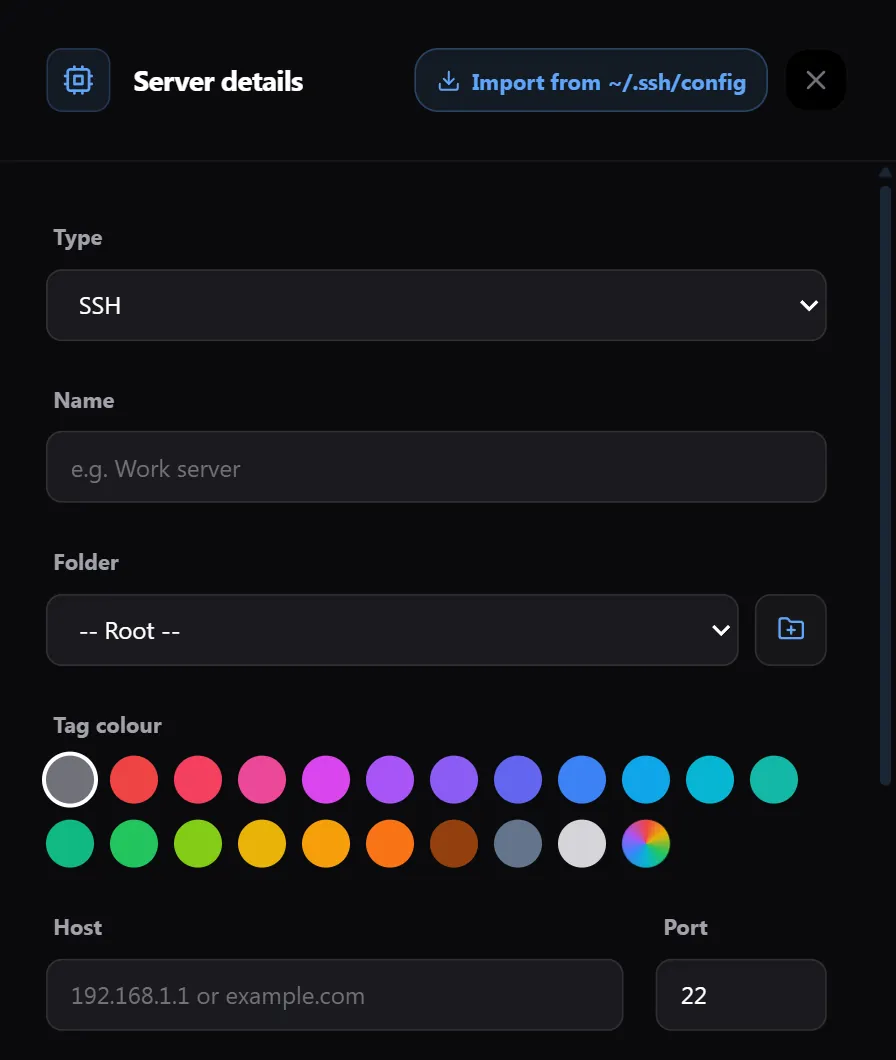
通过 SSH 监控 CPU、内存、磁盘和网络,服务器宕机时会通知你。
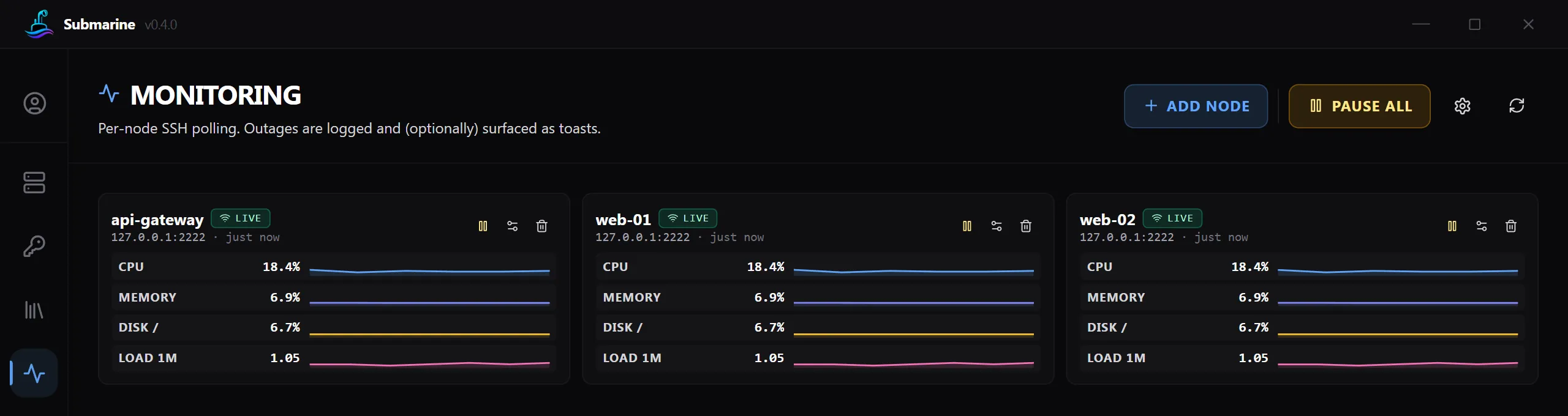
密码和密钥保存在加密的配置文件中,只有你的密码才能打开它。
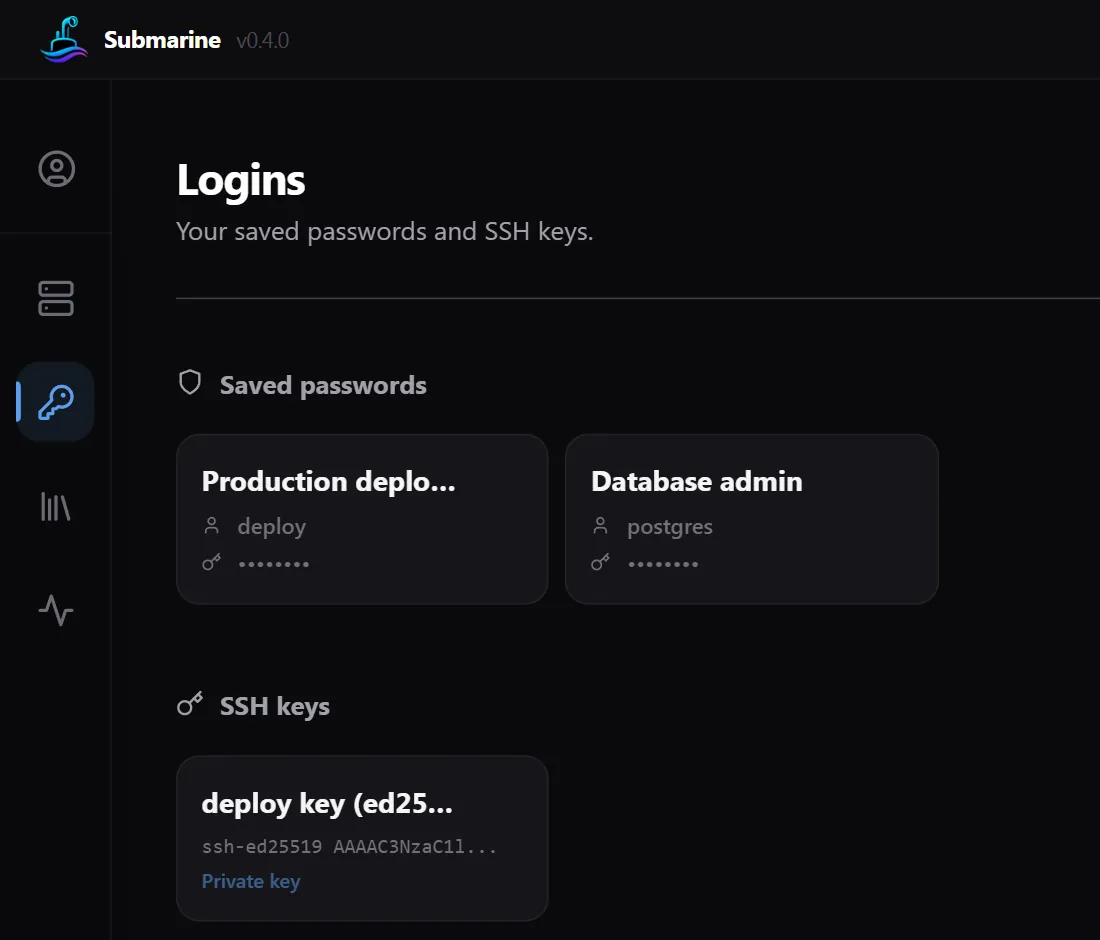
在 Android 上使用同一个配置文件,加密方式也相同。
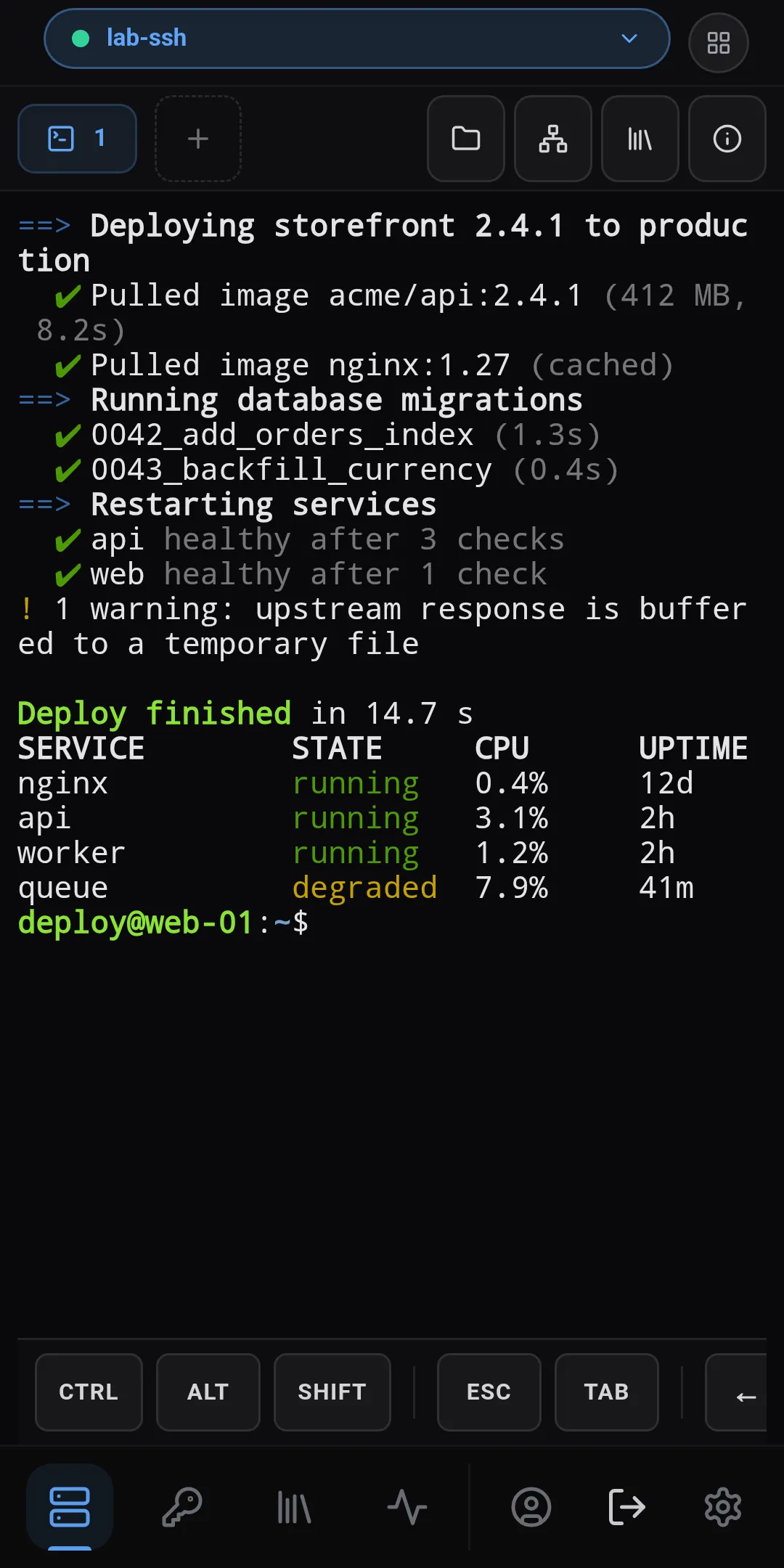
VNC 和内置 RDP 客户端在标签页中打开,可以直接连接,也可以经由你的某台 SSH 服务器连接。RDP 也可以在你电脑自带的 RDP 应用中打开。
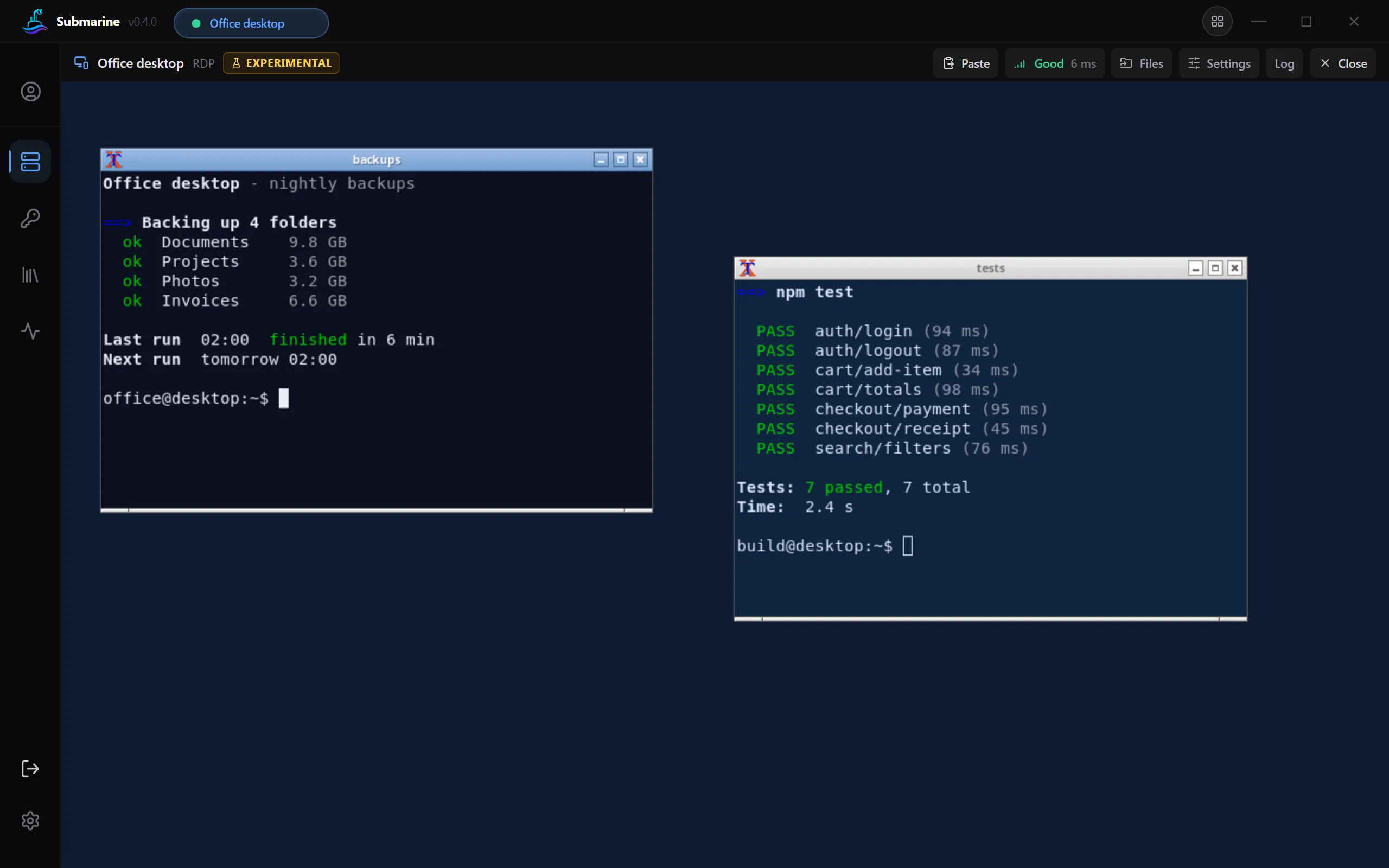
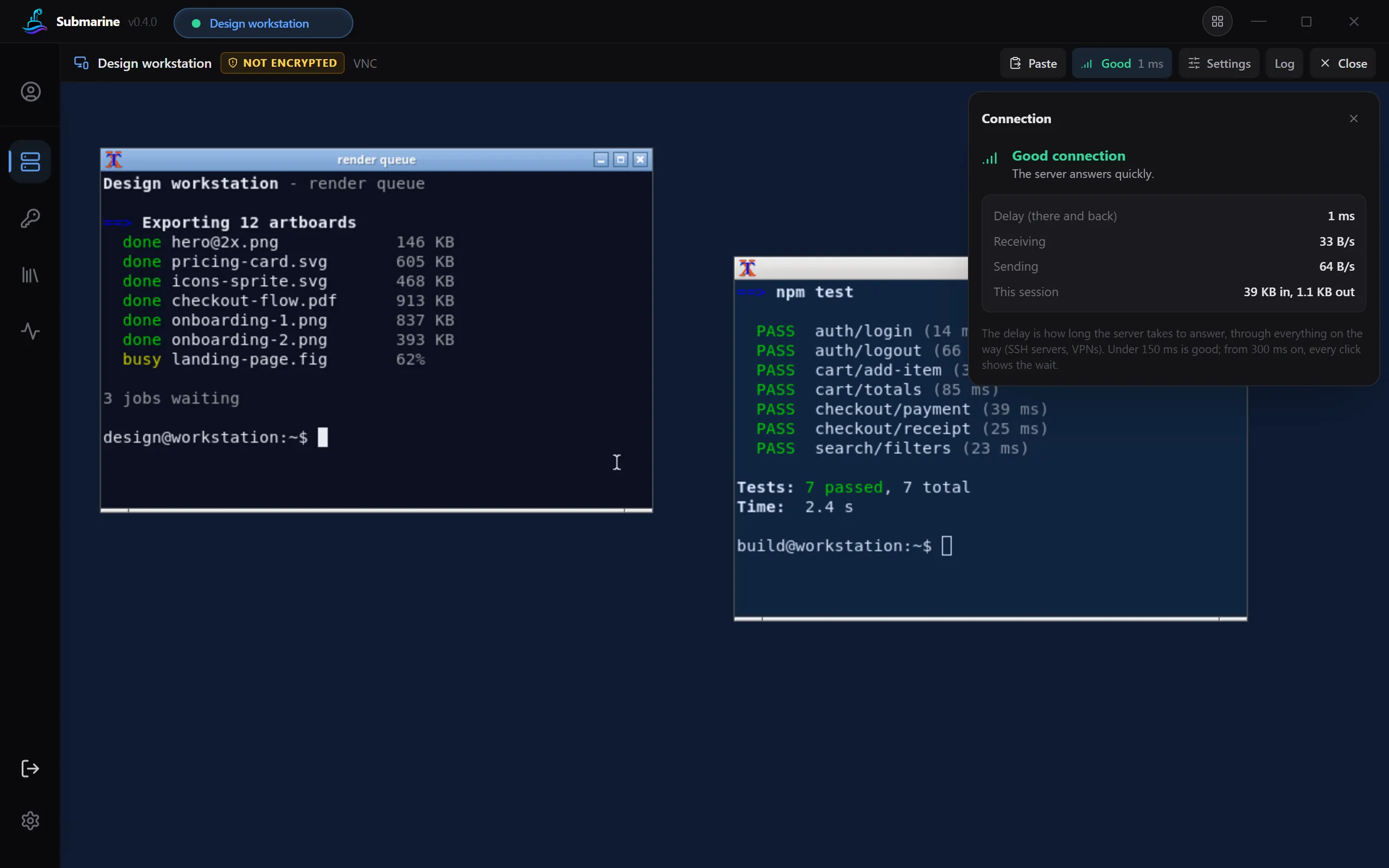
标签页中的标记会显示 Good(良好)、Fair(一般)、Weak(较弱)或 Not answering(无响应),以及延迟。它的面板会显示每个方向传输了多少数据;连接较弱时,它会建议你使用更少的数据。
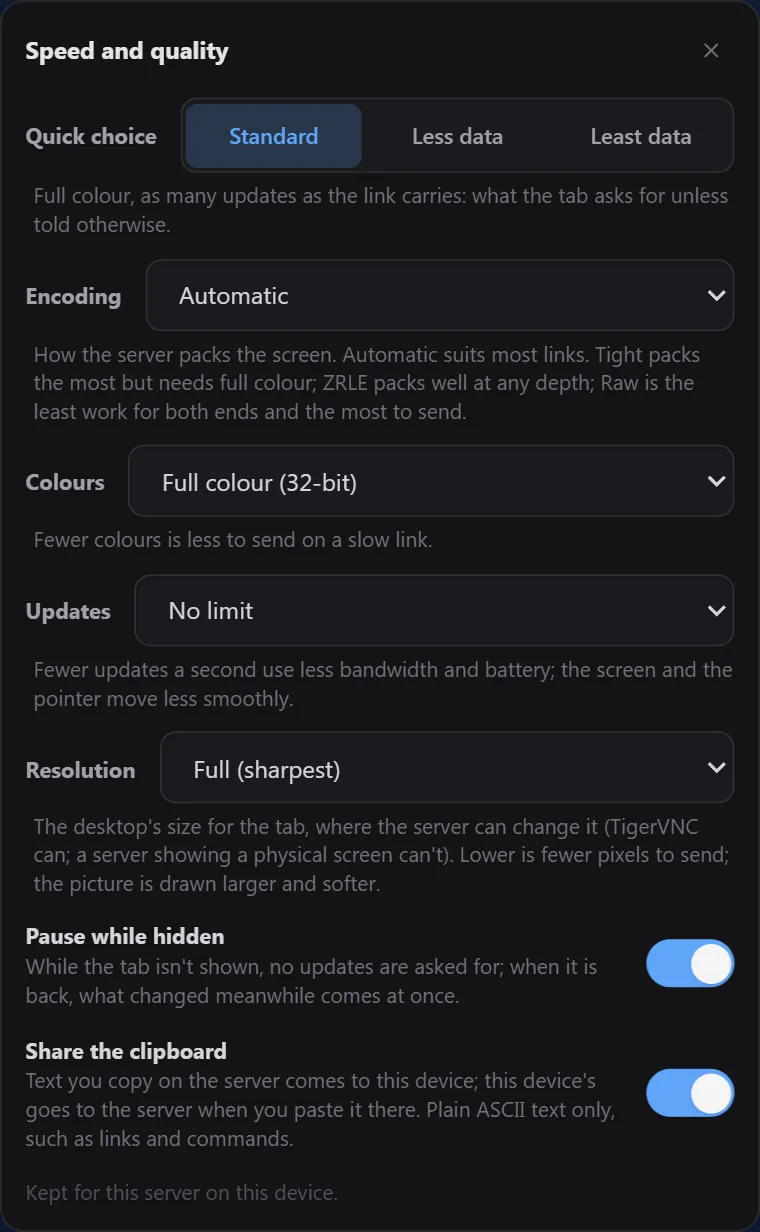
你可以选择颜色、分辨率,对 VNC 还可以选择画面的更新频率;也可以直接选一个快捷选项,例如 Less data(更少数据)。隐藏的标签页会暂停画面,因此没人看时不会传输任何内容。
你在远程桌面上复制的文本会来到你的剪贴板;而你的剪贴板内容只在你粘贴时才会发过去。VNC 只能传输纯文本。
内置 RDP 客户端可以共享一个文件夹或整个驱动器,也可以设为只读。只能在电脑上使用,手机上不行。这个选择只保存在本设备上,从不同步。
经由 SSH 服务器连接时,你的 RDP 应用每次都会连接到同一个本地地址,因此它记住的内容(受信任的证书、保存的登录信息)都能再次找到。在 Windows 上,“远程桌面连接”还会收到保存的密码,密码经过加密,放在一个文件中,文件被读取后即删除。
RDP、VNC 和 Telnet 都可以经由你的某台 SSH 服务器连接。未加密的连接会有明显标记。
内置 RDP 客户端是实验性功能,在你为某台服务器选择它(Open in: Submarine's tab)之前是关闭的。在此之前,RDP 会在你电脑上的 RDP 应用中打开。在 Android 上,使用的是内置客户端。
你的数据在保存之前、在离开你的设备之前,都会先加密。我们会准确公开我们的服务器能看到和不能看到的内容。
配置文件使用 AES-256-GCM 加密。密钥由你的密码通过 Argon2id 生成。密码本身从不保存,也从不发送。
如果你开启同步,每个条目都会先在你的设备上加密。服务器只保存加密后的版本。不过,它确实能看到一些相关信息,例如你的邮箱地址和你何时同步,我们把这些信息全部列了出来。
没有广告,没有统计分析,没有崩溃报告。应用只与以下对象通信:你的服务器、同步服务器(如果你已登录),以及用来检查新版本的 GitHub。
真的免费
没有付费版,没有试用期,没有广告,也无需账户。
所有下载都来自本项目在 GitHub 上的发布版本。
本页介绍的是 0.4 版,它正处于最后测试阶段,尚未发布。在它发布之前,“下载”按钮提供的是 0.3.8 版。0.3.8 版有终端、文件传输、隧道、监控和同步,但没有远程桌面、Telnet、Windows Hello 和指纹解锁、SSH agent、文件夹比较,以及 0.4 新增的其他功能。从 0.4 版开始,Windows 还会提供便携版 .zip。
e9e350dc9f8628bee461be3424c0c2b2180f00685cc380de80c86808ae669f1c。是的。应用免费且开源,采用 MIT 许可证,没有付费版,也没有广告。同步服务同样免费,但受上述限额约束。
不需要。没有账户也能使用所有功能。只有当你想在设备之间同步配置文件时,才需要账户。
不能。每个条目在上传前都会先在你的设备上加密,服务器永远拿不到密钥。不过,它确实能看到你数据的一些相关信息,例如你的邮箱地址、你何时同步,以及你有多少个条目。安全页面列出了所有这些信息。
那么任何人都无法打开这个配置文件,我们也不能。密码无法找回,因为它从未保存在任何地方。请把它妥善保管。
可以,从 0.4 版开始。VNC 在标签页中显示屏幕,并共享剪贴板(纯文本)。RDP 会在你电脑上的 RDP 应用中打开,或者用实验性的内置客户端在标签页中打开;内置客户端会共享剪贴板,在电脑上还能共享一个文件夹或驱动器。在 Submarine 标签页中,两者都会显示连接状况,并让你用画质换取更少的数据量。Telnet 在终端标签页中打开。三者都可以经由 SSH 服务器连接,Telnet 和普通 VNC 会标记为未加密。
当你向它的标签页粘贴时,它会得到剪贴板中的文本;在此之前,它什么也得不到。在 Share the clipboard(共享剪贴板)开启期间,在服务器上复制的文本会来到你的剪贴板。只有当你在电脑上为内置 RDP 客户端选择了文件夹或驱动器时,它才能得到文件。这些选择保存在你的设备上,从不同步,因此与你共享配置文件的人都无法开启它们。
Windows 10 和 11、Apple Silicon 上的 macOS(M1 及更新机型)、Linux(.deb、.rpm、Arch、AppImage),以及 Android 7.0 或更高版本。
可以。在应用中打开 Cloud sync(云同步),更改同步服务器即可。我们服务器的代码没有公开,所以你自己的服务器需要提供相同的 API,这个 API 在应用的源代码中有说明。
在应用中(0.4 及以上版本):Cloud sync → Delete account…。你也可以在删除账户页面上操作。