 Submarine
ترمینال
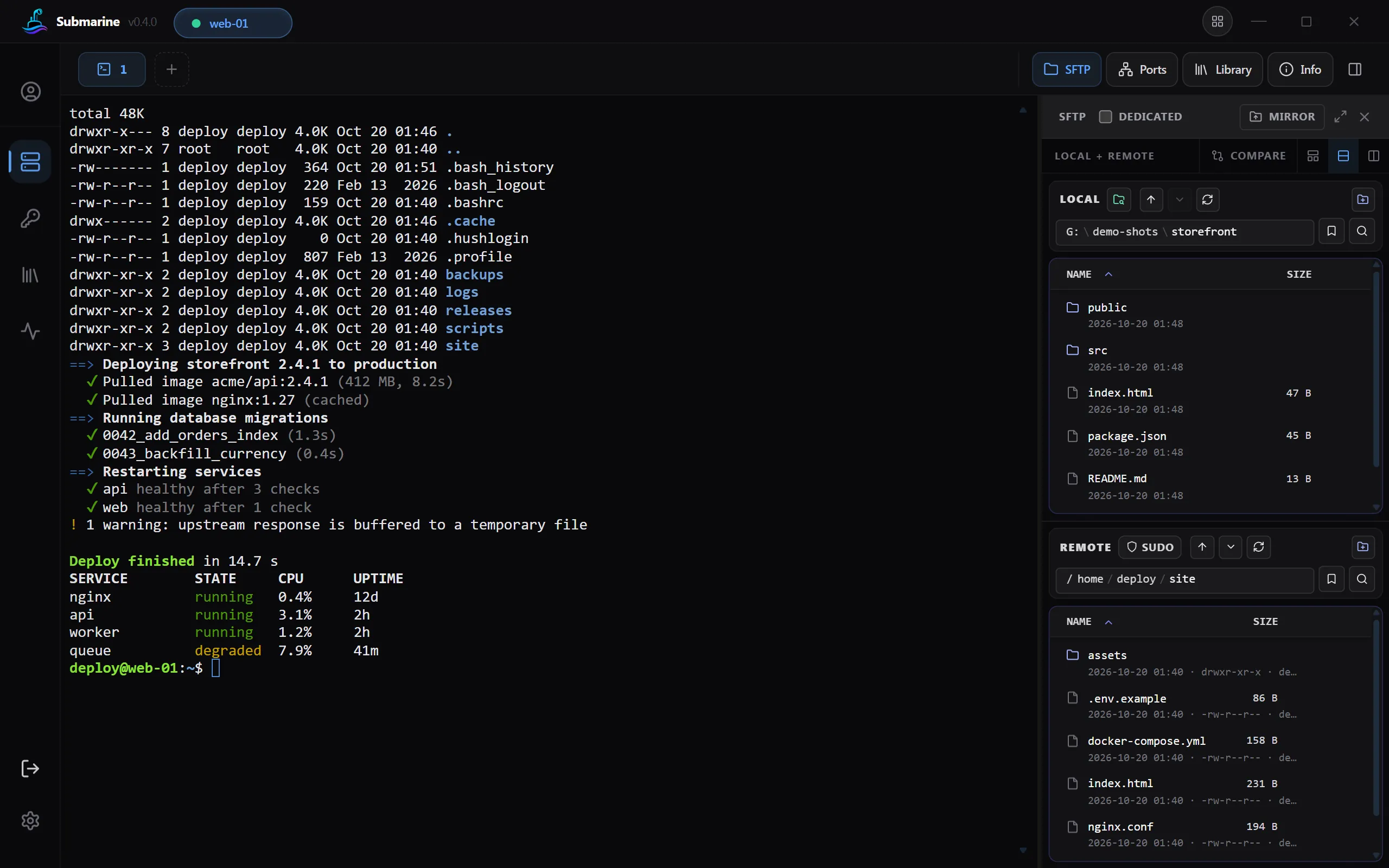
تبها، تقسیم صفحه، True color، تاریخچهٔ اسکرول ۱۰٬۰۰۰ خطی، طرحهای رنگی و Nerd Fonts. جستوجو در آنچه ترمینال نشان میدهد با Ctrl+Shift+F، و در فرمانهایی که تایپ کردهاید با Ctrl+Shift+R.
Submarine یک کلاینت SSH، SFTP، RDP، VNC و Telnet برای Windows، macOS، Linux و Android است. سرورها، رمزها و کلیدهای شما روی دستگاه خودتان رمزگذاری میشوند و فقط اگر خودتان بخواهید، بین دستگاههایتان همگامسازی میشوند.
یک برنامه بهجای
اتصال، انتقال فایل، هدایت پورت، پایش و اشتراکگذاری؛ روی هر کامپیوتری که با آن کار میکنید و روی گوشیتان.
تبها، تقسیم صفحه، True color، تاریخچهٔ اسکرول ۱۰٬۰۰۰ خطی، طرحهای رنگی و Nerd Fonts. جستوجو در آنچه ترمینال نشان میدهد با Ctrl+Shift+F، و در فرمانهایی که تایپ کردهاید با Ctrl+Shift+R.
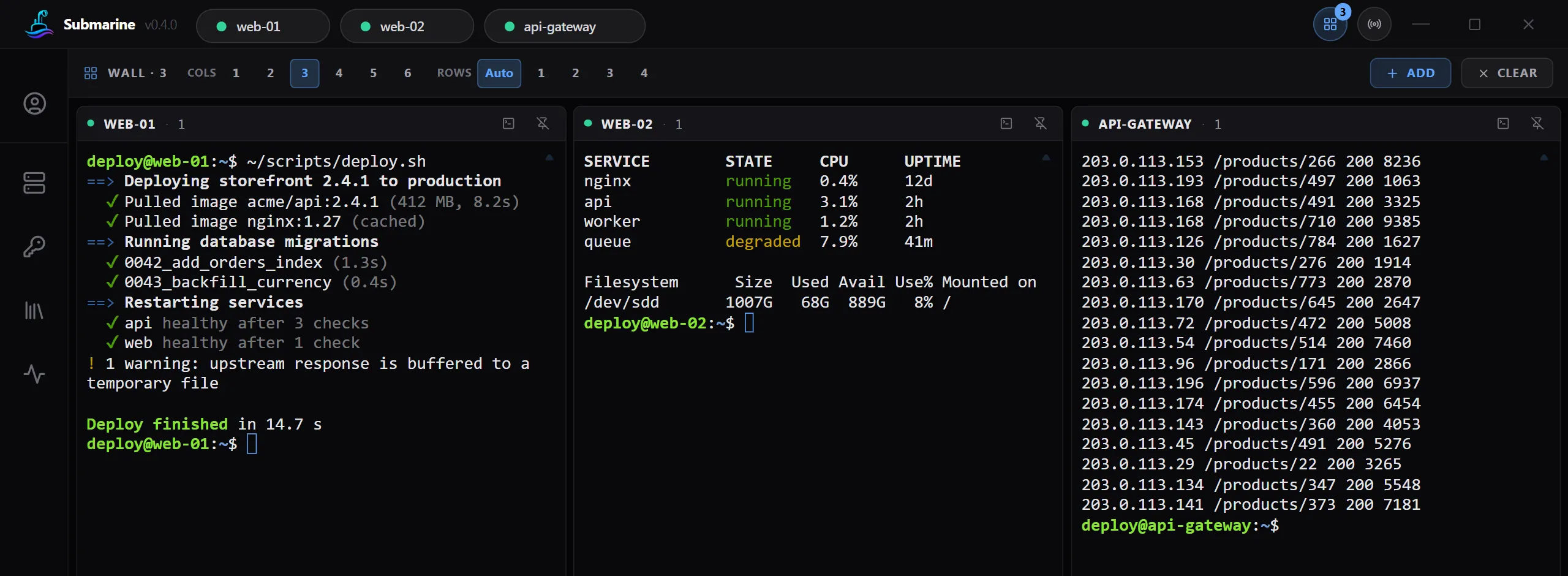
چندین سرور کنار هم، و تایپ همزمان در همهٔ آنها.
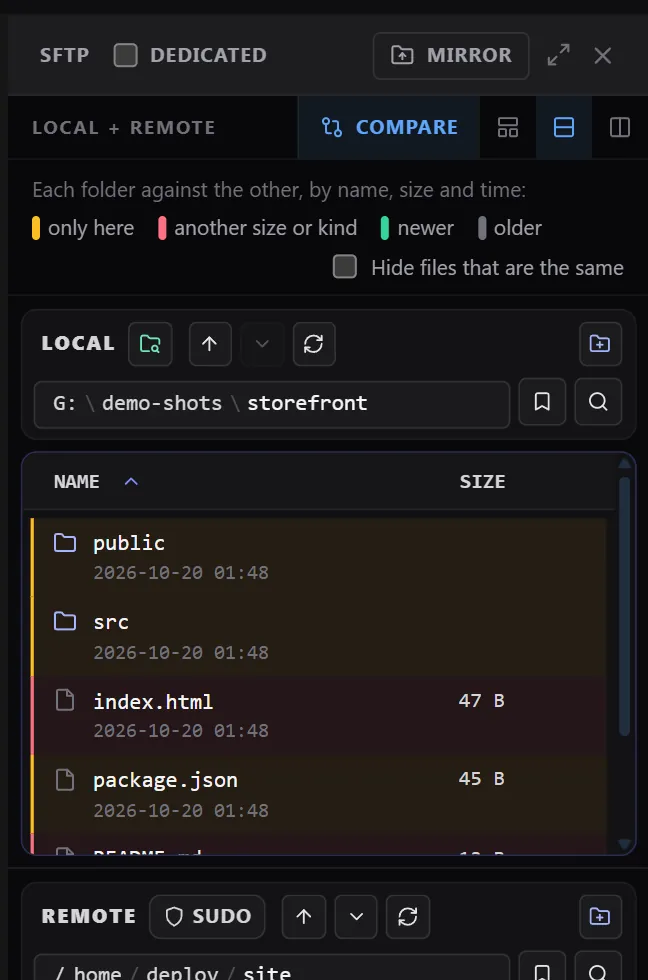
کشیدن و رها کردن، مقایسهٔ پوشهها، ویرایش فایلهای روی سرور، آرشیوها، sudo، و سرورهای بدون SFTP.
دسکتاپ راه دور در یک تب، با کلیپبورد مشترک، گزینههای سرعت و کیفیت، و نشانگری که نشان میدهد اتصال در چه وضعی است.
برای سوئیچها و روترهای قدیمی، و بهروشنی علامتگذاری میشود که رمزگذاری نشده است.
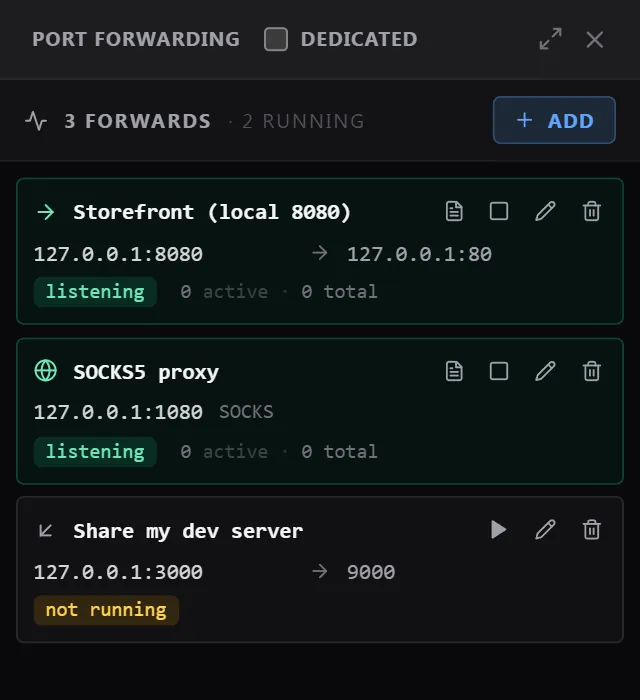
هدایت پورت محلی، راه دور و SOCKS، با گزارش زندهٔ هر اتصال.
فایل ~/.ssh/config شما، ایجنتهای SSH، کلیدهای سختافزاری، گواهیهای OpenSSH، jump hostها و پراکسیها.
AES-256-GCM با کلیدی که با Argon2id ساخته میشود. اگر بخواهید، میتوانید آن را با Windows Hello یا اثر انگشتتان باز کنید.
بین دستگاههایتان؛ هر آیتم پیش از ارسال، روی خود دستگاه رمزگذاری میشود.
سرورها را با تیمتان به اشتراک بگذارید. هر عضو کلید پروفایل را به شکلی دریافت میکند که برای خود او مهروموم شده است.
CPU، حافظه، دیسک و شبکه، هشدار وقتی سروری از دسترس خارج شود، سرویسها و Docker.
فرمانهایی را که زیاد اجرا میکنید نگه دارید و آنها را در ترمینال بچسبانید یا اجرا کنید.
همان پروفایل روی گوشیتان، با نوار کلید برای ترمینال.
سرورهایتان را از PuTTY، MobaXterm و OpenSSH وارد کنید.
تبها، تقسیم صفحه و Wall که چندین سرور را کنار هم نشان میدهد و با آن میتوانید همزمان در همهٔ آنها تایپ کنید.
SFTP دوپنلی، با کشیدن و رها کردن بین کامپیوتر شما و سرور.
هدایت پورت محلی، راه دور و SOCKS، هر کدام با یک نام. اگر بخواهید، همراه با خود برنامه شروع به کار میکنند.
فایل ~/.ssh/config شما را میخواند و سرورها را از PuTTY، MobaXterm و OpenSSH وارد میکند.
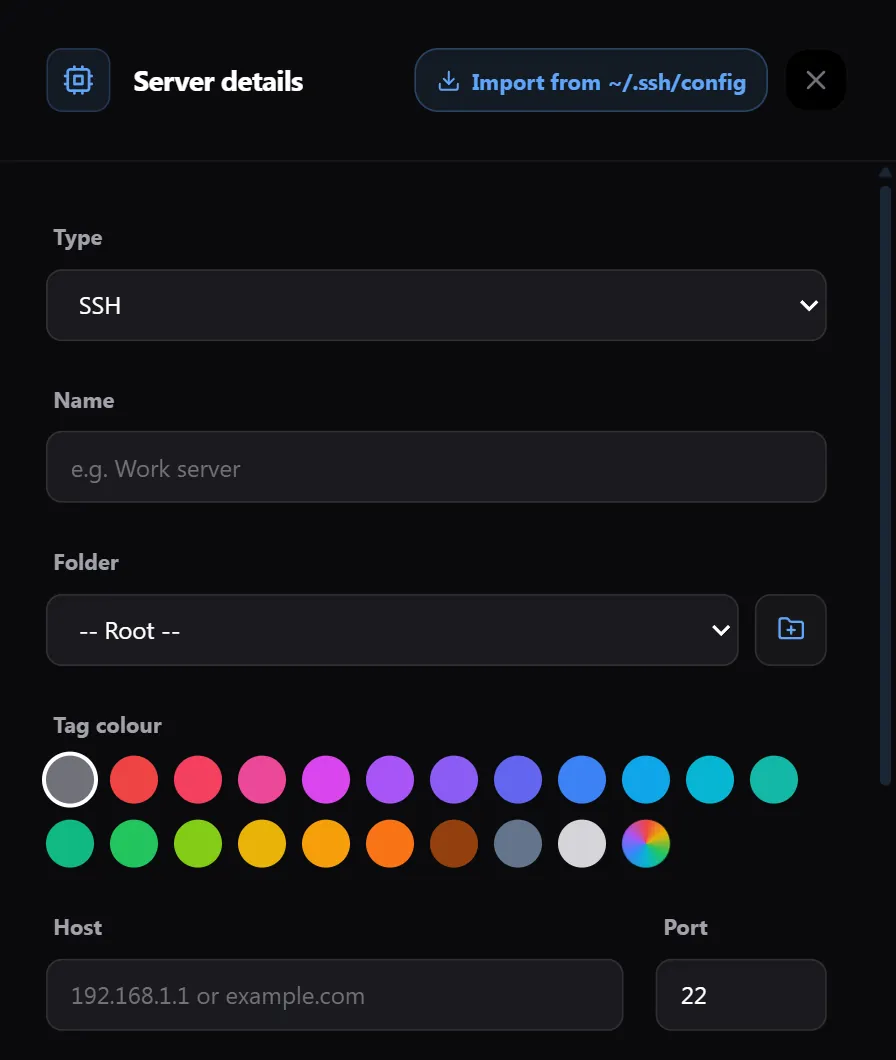
CPU، حافظه، دیسک و شبکه را از طریق SSH زیر نظر دارد و وقتی سروری از دسترس خارج شود، به شما خبر میدهد.
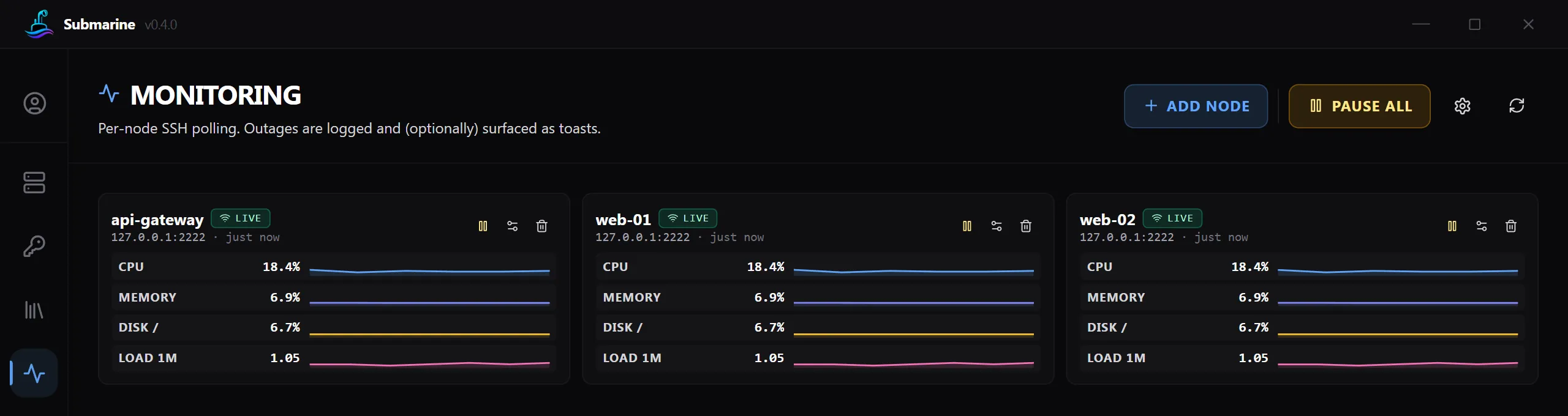
رمزها و کلیدها در یک پروفایل رمزگذاریشده نگهداری میشوند که فقط با رمز شما باز میشود.
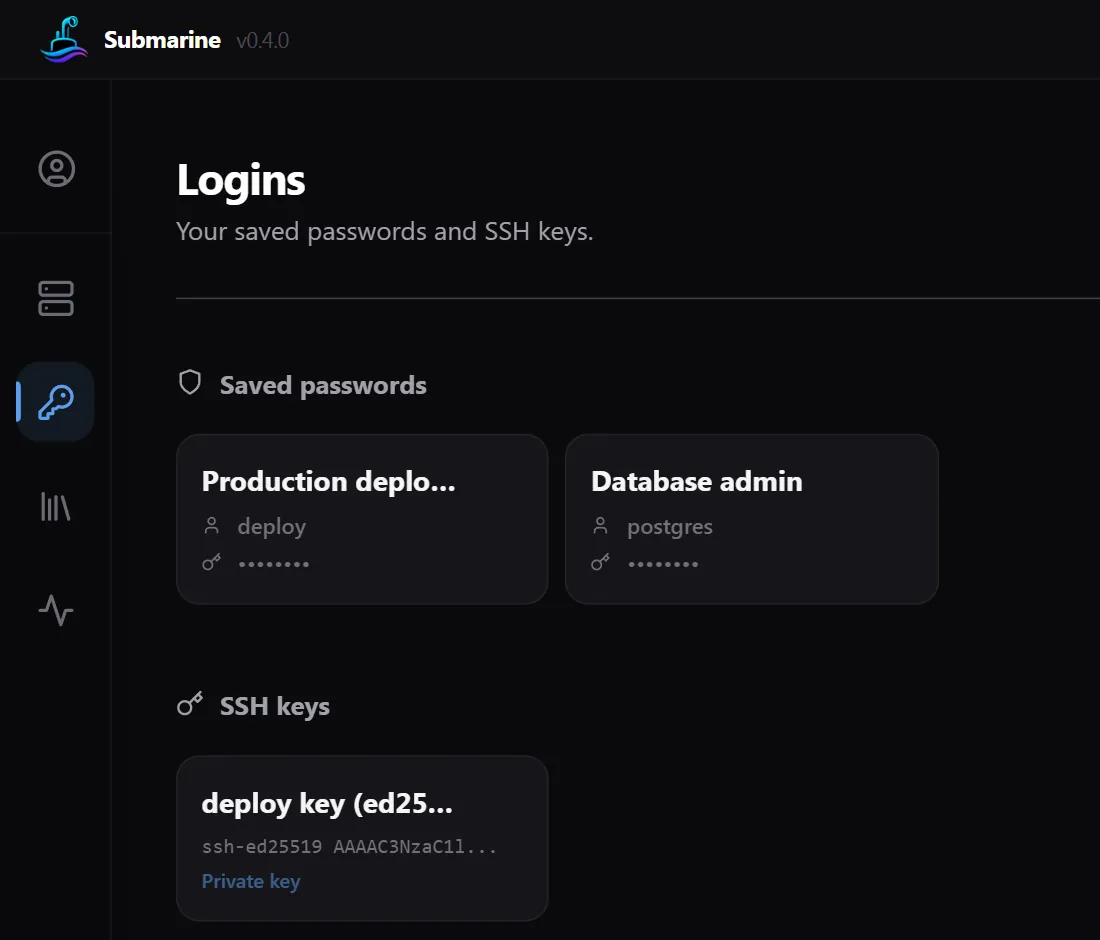
همان پروفایل روی Android، با همان رمزگذاری.
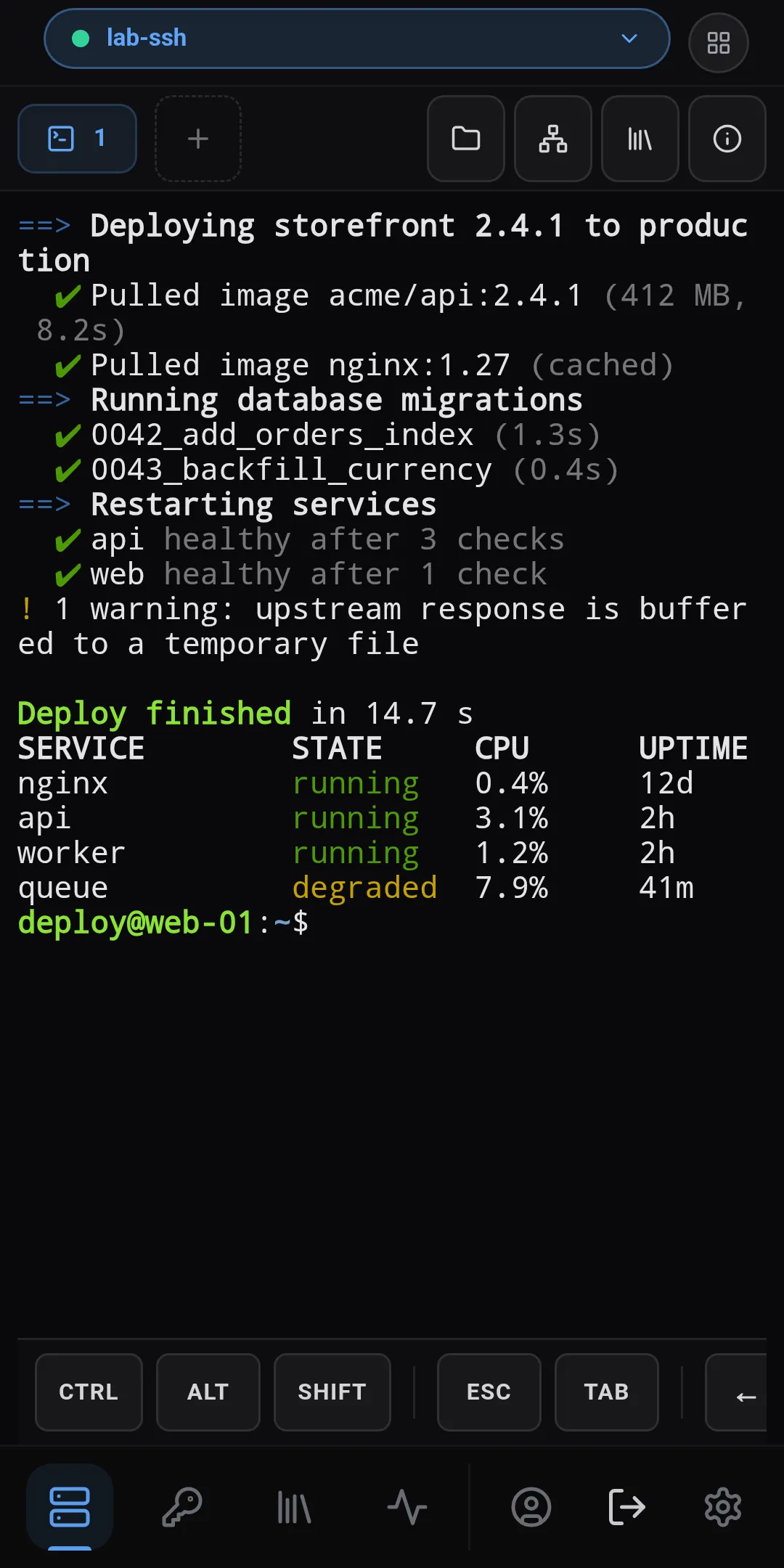
VNC و کلاینت داخلی RDP در یک تب باز میشوند، مستقیم یا از طریق یکی از سرورهای SSH شما. RDP میتواند در برنامهٔ RDP خود کامپیوترتان هم باز شود.
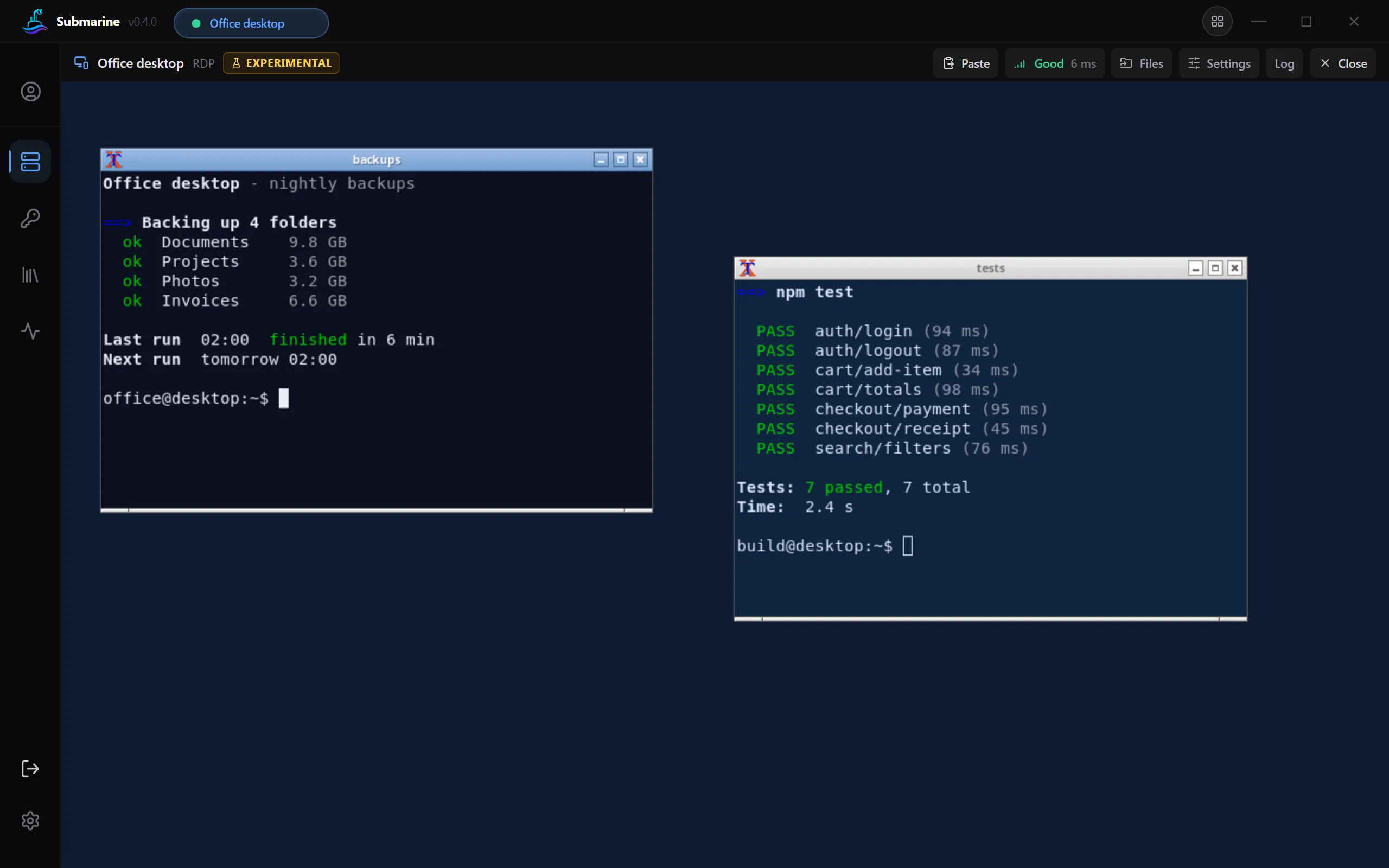
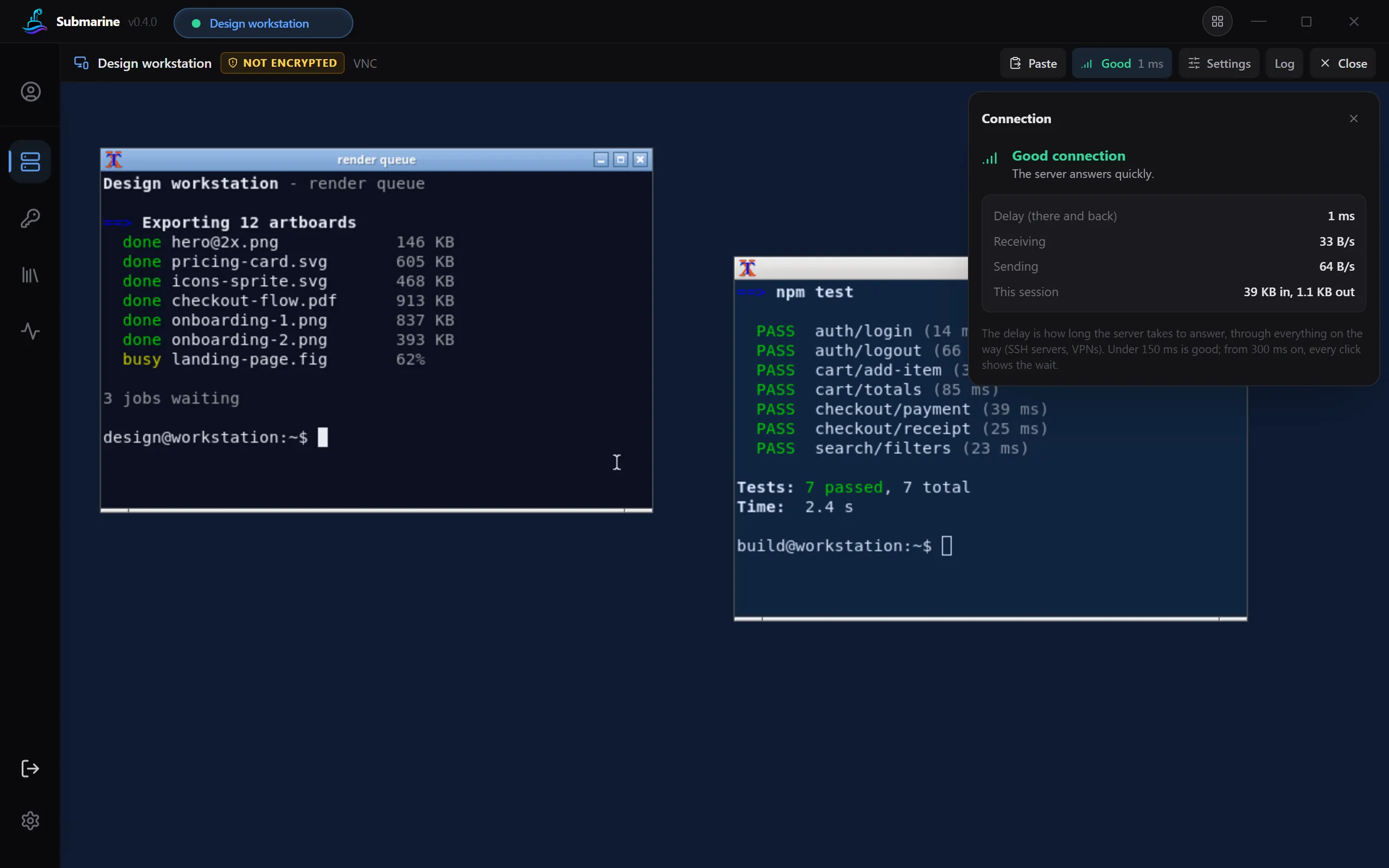
نشانگری در تب، همراه با مقدار تأخیر، میگوید اتصال Good، Fair، Weak یا Not answering است. پنل آن نشان میدهد چه مقدار داده در هر جهت میرود، و وقتی اتصال ضعیف است، پیشنهاد میدهد دادهٔ کمتری مصرف شود.
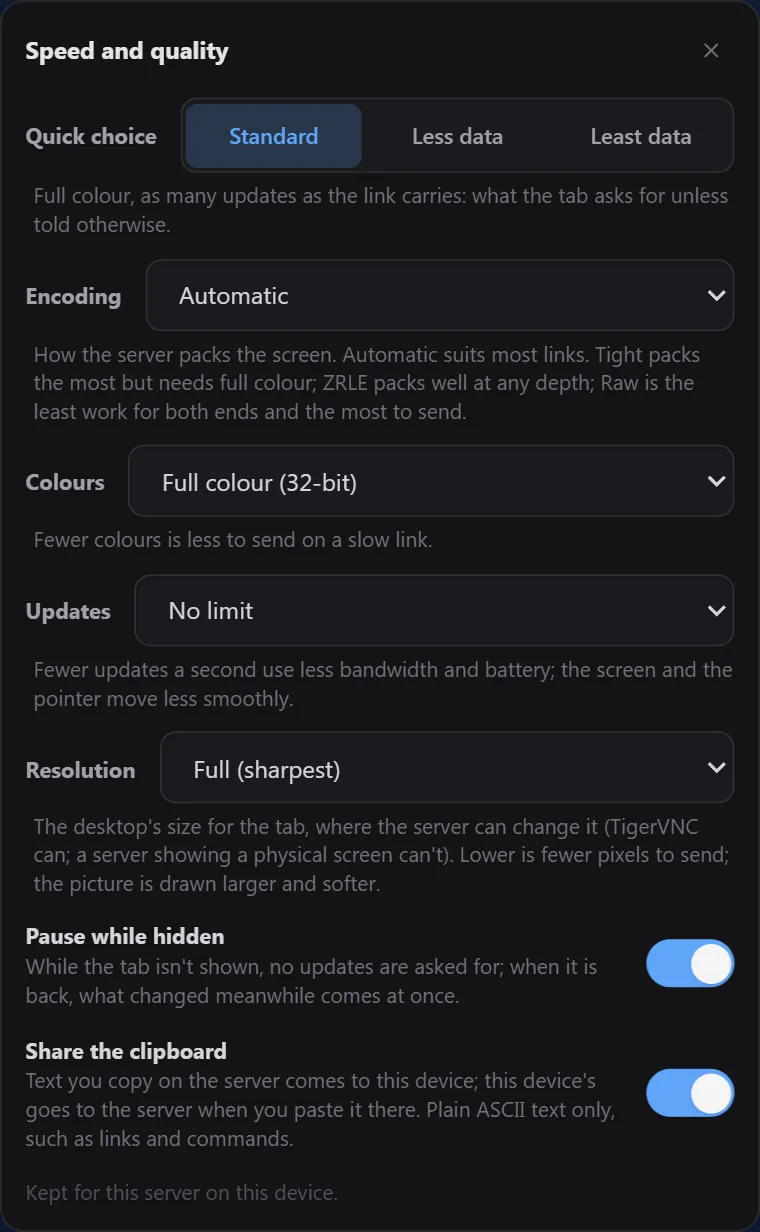
تعداد رنگها و وضوح تصویر را انتخاب کنید، و برای VNC، اینکه تصویر هر چند وقت یک بار بهروز شود؛ یا یکی از گزینههای آماده مثل Less data را بزنید. تبی که دیده نمیشود تصویرش را متوقف میکند، تا وقتی کسی آن را نمیبیند، چیزی فرستاده نشود.
متنی که روی دسکتاپ راه دور کپی میکنید به کلیپبورد شما میآید، و کلیپبورد شما فقط وقتی به آنجا میرود که چیزی را بچسبانید. VNC فقط متن ساده را منتقل میکند.
کلاینت داخلی RDP میتواند یک پوشه یا یک درایو کامل را به اشتراک بگذارد؛ اگر بخواهید، فقطخواندنی. روی کامپیوتر، نه روی گوشی. این انتخاب روی همین دستگاه میماند و هیچوقت همگامسازی نمیشود.
از طریق یک سرور SSH، برنامهٔ RDP شما هر بار به همان نشانی محلی وصل میشود، بنابراین چیزهایی که به خاطر سپرده است (یک گواهی مورد اعتماد، اطلاعات ورود ذخیرهشده) دوباره پیدا میشوند. در Windows، برنامهٔ Remote Desktop Connection رمز ذخیرهشده را هم دریافت میکند، به شکل رمزگذاریشده، در فایلی که پس از خوانده شدن حذف میشود.
RDP، VNC و Telnet همگی میتوانند از طریق یکی از سرورهای SSH شما برقرار شوند. اتصالهایی که رمزگذاری نشدهاند، بهروشنی علامتگذاری میشوند.
کلاینت داخلی RDP آزمایشی است و تا وقتی آن را برای یک سرور انتخاب نکنید (Open in: Submarine's tab) خاموش است. تا آن موقع، RDP در برنامهٔ RDP کامپیوترتان باز میشود. در Android، کلاینت داخلی به کار میرود.
دادههای شما پیش از ذخیره شدن، و پیش از آنکه از دستگاهتان خارج شوند، رمزگذاری میشوند. ما دقیقاً منتشر میکنیم که سرورمان چه چیزهایی را میتواند ببیند و چه چیزهایی را نمیتواند.
پروفایلها با AES-256-GCM رمزگذاری میشوند. کلید با Argon2id از رمز شما ساخته میشود. خود رمز هیچوقت ذخیره یا ارسال نمیشود.
اگر آن را روشن کنید، هر آیتم اول روی دستگاه شما رمزگذاری میشود. سرور فقط نسخهٔ رمزگذاریشده را نگه میدارد. البته بعضی جزئیات پیرامون آن را میبیند، مثل نشانی ایمیل شما و اینکه چه زمانی همگامسازی میکنید، و ما همهٔ آنها را فهرست کردهایم.
بدون تبلیغات، بدون آمارگیری، بدون گزارش خرابی. برنامه فقط با سرورهای شما، با سرور همگامسازی (اگر وارد حساب شوید) و با GitHub برای بررسی نسخهٔ جدید ارتباط برقرار میکند.
رایگان. واقعاً.
نه نسخهٔ پولی، نه دورهٔ آزمایشی، نه تبلیغات، و نه نیازی به حساب.
همهٔ فایلها از صفحهٔ نسخههای منتشرشدهٔ پروژه در GitHub دانلود میشوند.
این صفحه نسخهٔ 0.4 را توصیف میکند که در آخرین مرحلهٔ آزمایش است و هنوز منتشر نشده است. تا وقتی منتشر شود، دکمههای «دانلود» نسخهٔ 0.3.8 را میدهند. نسخهٔ 0.3.8 ترمینال، انتقال فایل، تونلها، پایش و همگامسازی را دارد، اما دسکتاپ راه دور، Telnet، قفلگشایی با Windows Hello و اثر انگشت، ایجنتهای SSH، مقایسهٔ پوشهها و بقیهٔ چیزهایی را که 0.4 اضافه میکند ندارد. از نسخهٔ 0.4، برای Windows یک نسخهٔ پرتابل .zip هم ارائه میشود.
e9e350dc9f8628bee461be3424c0c2b2180f00685cc380de80c86808ae669f1c است.بله. برنامه رایگان و متنباز است و با مجوز MIT منتشر میشود؛ نه نسخهٔ پولی دارد، نه تبلیغات. سرویس همگامسازی هم، در حد محدودیتهای بالا، رایگان است.
نه. همهچیز بدون حساب کار میکند. فقط اگر بخواهید پروفایلها را بین دستگاههایتان همگامسازی کنید، به حساب نیاز دارید.
نه. هر آیتم پیش از آپلود روی دستگاه شما رمزگذاری میشود و کلید هیچوقت به دست سرور نمیرسد. البته سرور بعضی جزئیات پیرامون دادههای شما را میبیند، مثل نشانی ایمیل شما، زمان همگامسازیها و اینکه چند آیتم دارید. صفحهٔ امنیت همهٔ آنها را فهرست کرده است.
در آن صورت هیچکس نمیتواند آن پروفایل را باز کند، حتی ما. راهی برای بازیابی وجود ندارد، چون رمز هیچجا ذخیره نمیشود. آن را جای امنی نگه دارید.
بله، از نسخهٔ 0.4. VNC صفحه را در یک تب نشان میدهد و کلیپبورد را به اشتراک میگذارد (متن ساده). RDP یا در برنامهٔ RDP کامپیوترتان باز میشود، یا در یک تب با کلاینت داخلی آزمایشی، که کلیپبورد را به اشتراک میگذارد و روی کامپیوتر، یک پوشه یا یک درایو را هم. در تب Submarine، هر دو نشان میدهند اتصال در چه وضعی است، و میگذارند با پایین آوردن کیفیت تصویر، دادهٔ کمتری مصرف کنید. Telnet در یک تب ترمینال باز میشود. هر سه میتوانند از طریق یک سرور SSH برقرار شوند، و Telnet و VNC ساده با علامت «رمزگذارینشده» مشخص میشوند.
متن کلیپبورد، وقتی در تب آن چیزی میچسبانید، و پیش از آن هیچ چیز. متنی که روی سرور کپی شود، تا وقتی Share the clipboard روشن است، به کلیپبورد شما میآید. فایلها فقط اگر برای کلاینت داخلی RDP یک پوشه یا یک درایو انتخاب کنید، روی کامپیوتر. این انتخابها روی دستگاه شما نگه داشته میشوند و هیچوقت همگامسازی نمیشوند؛ بنابراین هیچکدام از کسانی که پروفایلی را با آنها به اشتراک میگذارید نمیتوانند آنها را روشن کنند.
Windows 10 و 11، macOS روی Apple Silicon (M1 و جدیدتر)، Linux (بستههای .deb و .rpm، بستهٔ Arch و AppImage) و Android 7.0 یا بالاتر.
بله. در برنامه، Cloud sync را باز کنید و سرور همگامسازی را تغییر دهید. کد سرور ما منتشر نشده است؛ بنابراین سرور خودتان باید همان API را ارائه کند. این API در کد منبع برنامه توضیح داده شده است.
در برنامه (نسخهٔ 0.4 و بالاتر)، از Delete account… در Cloud sync استفاده کنید. این کار را در صفحهٔ حذف حساب هم میتوانید انجام دهید.