 Submarine
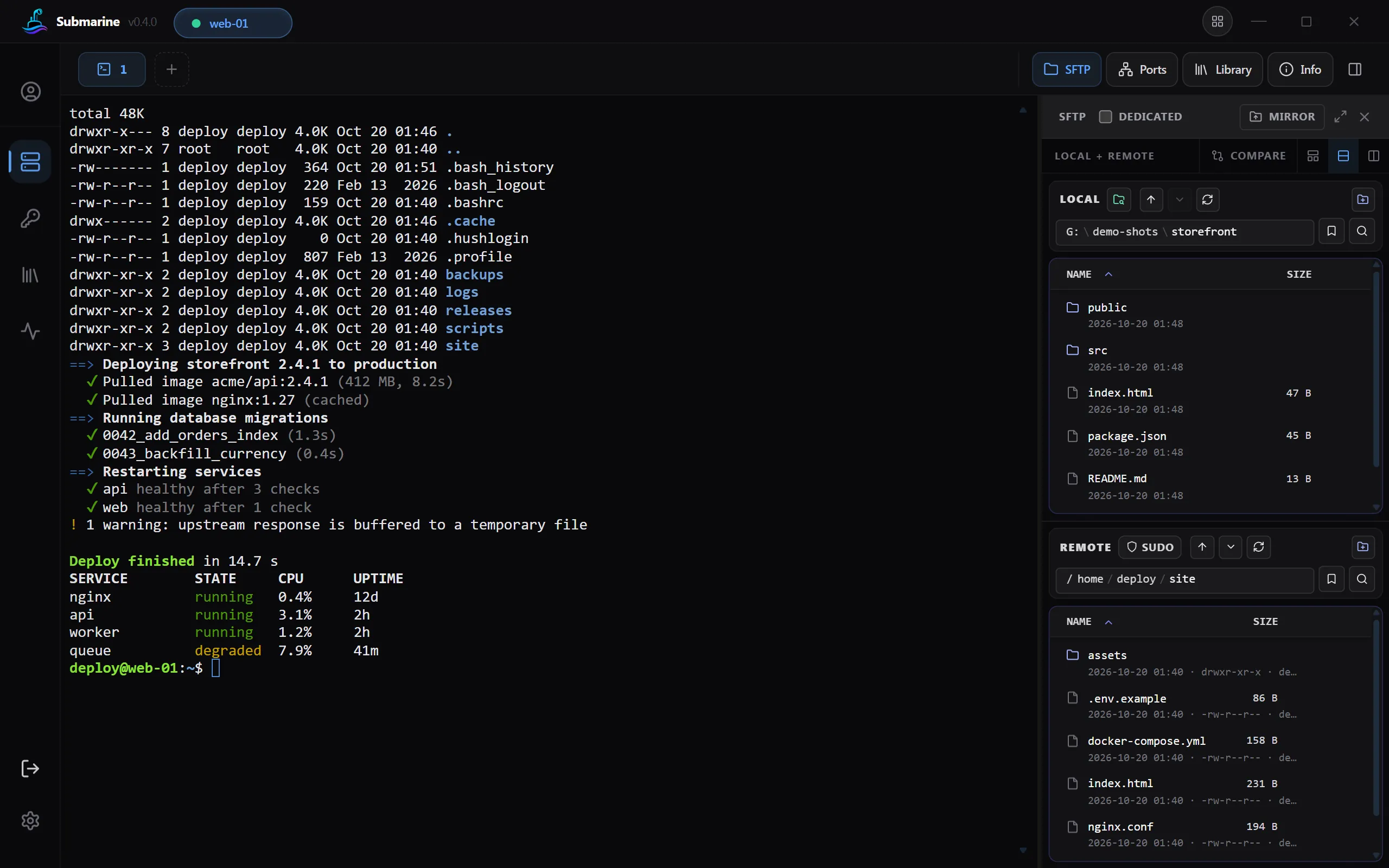
الطرفية
علامات تبويب، وعرض مقسّم، وألوان حقيقية (True colour)، وذاكرة تمرير تتسع لـ 10,000 سطر، ومخططات ألوان، وخطوط Nerd Fonts. ابحث فيما تعرضه الطرفية باستخدام Ctrl+Shift+F، وفي الأوامر التي كتبتها باستخدام Ctrl+Shift+R.
Submarine هو عميل SSH وSFTP وRDP وVNC وTelnet لأنظمة Windows وmacOS وLinux وAndroid. تُشفَّر خوادمك وكلمات مرورك ومفاتيحك على جهازك، ولا تُزامَن بين أجهزتك إلا إذا أردت ذلك.
تطبيق واحد بدلًا من
اتصل، وانقل الملفات، وأعِد توجيه المنافذ، وراقب، وشارك، على كل حاسوب تستخدمه وعلى هاتفك.
علامات تبويب، وعرض مقسّم، وألوان حقيقية (True colour)، وذاكرة تمرير تتسع لـ 10,000 سطر، ومخططات ألوان، وخطوط Nerd Fonts. ابحث فيما تعرضه الطرفية باستخدام Ctrl+Shift+F، وفي الأوامر التي كتبتها باستخدام Ctrl+Shift+R.
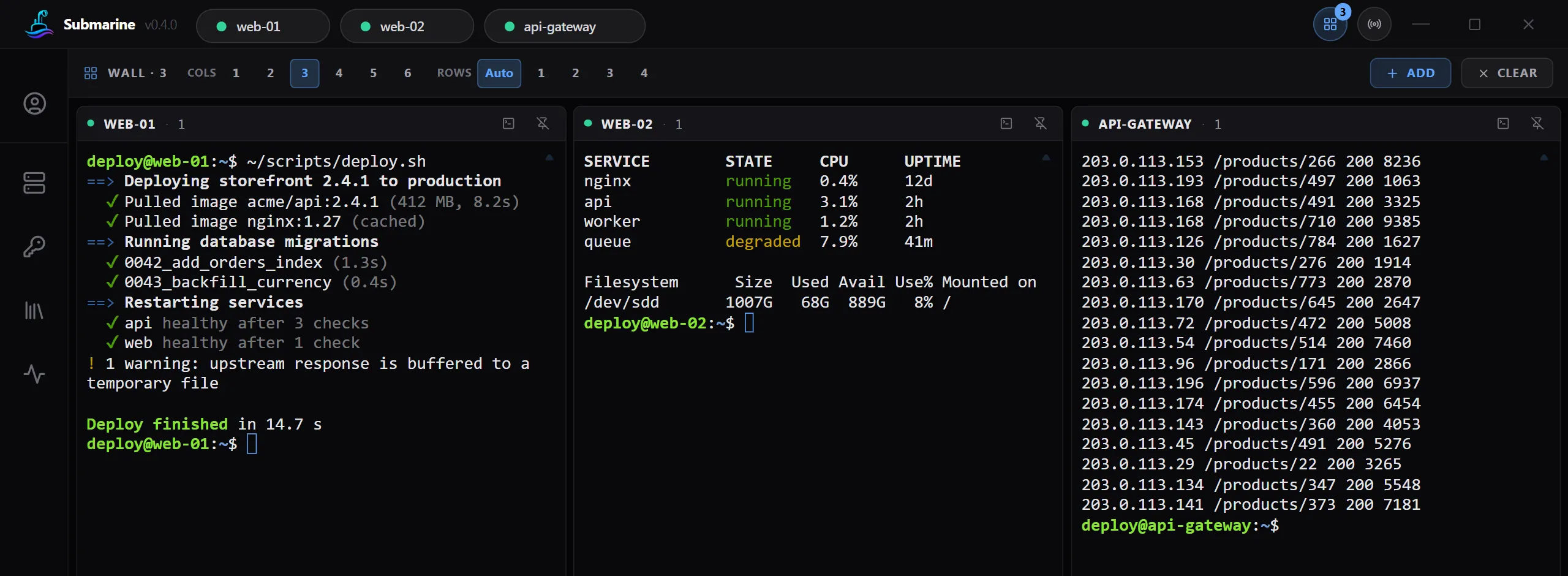
خوادم كثيرة جنبًا إلى جنب، والكتابة فيها كلها دفعة واحدة.
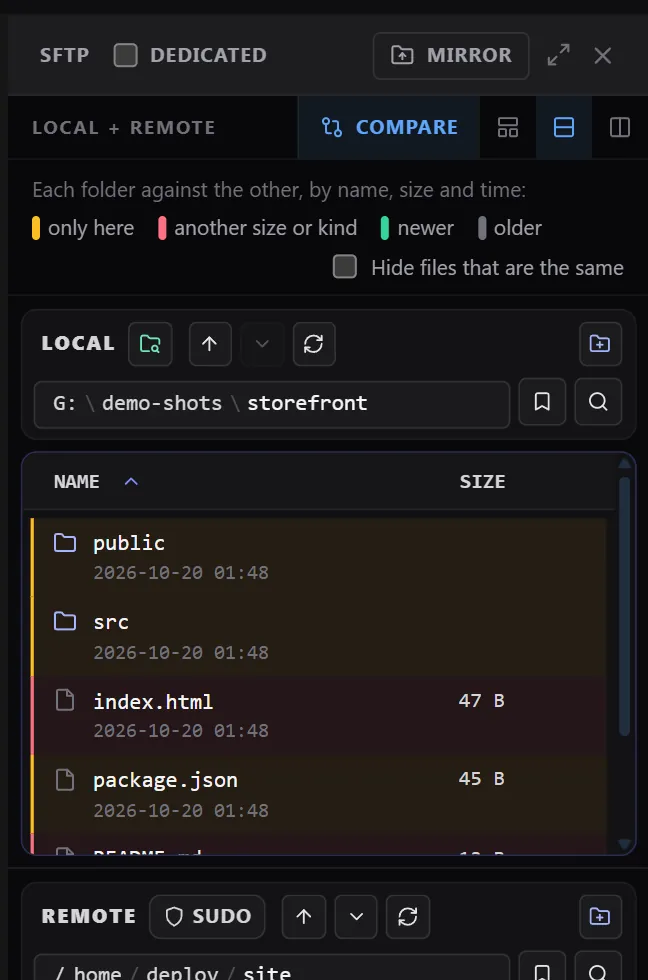
السحب والإفلات، ومقارنة المجلدات، وتعديل الملفات البعيدة، والأرشيفات، وsudo، والخوادم التي لا تدعم SFTP.
أسطح مكتب بعيدة في علامة تبويب، مع حافظة مشتركة، وخيارات للسرعة والجودة، ومؤشر يبيّن حال الاتصال.
للمحوّلات والموجّهات القديمة، مع علامة واضحة تبيّن أنه غير مشفّر.
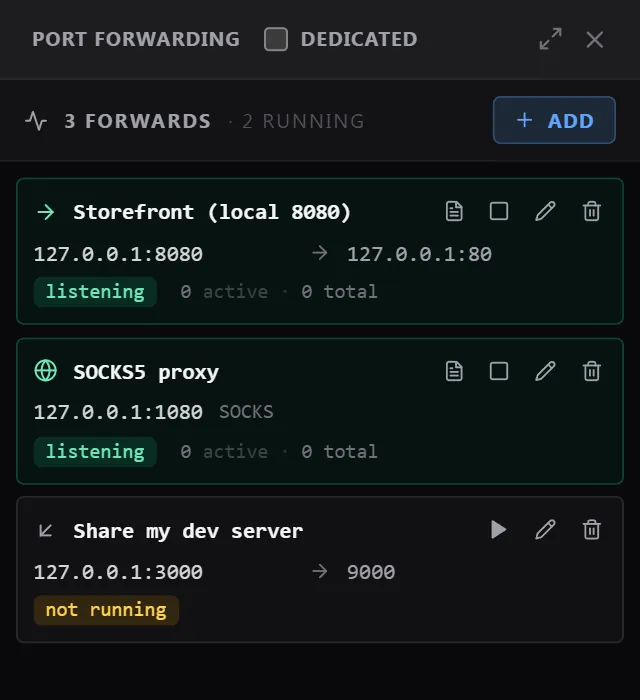
إعادة توجيه محلية وبعيدة وعبر SOCKS، مع سجل مباشر لكل اتصال.
ملف ~/.ssh/config لديك، ووكلاء SSH، ومفاتيح الأمان المادية، وشهادات OpenSSH، وخوادم القفز، والخوادم الوكيلة.
AES-256-GCM بمفتاح مشتق عبر Argon2id. ويمكنك فتح قفله باستخدام Windows Hello أو ببصمة إصبعك، إن شئت.
بين أجهزتك، مع تشفير كل عنصر على الجهاز قبل إرساله.
شارك الخوادم مع فريقك. ويحصل كل عضو على مفتاح ملف التعريف مختومًا له.
المعالج والذاكرة والقرص والشبكة، وتنبيه عندما يتوقف خادم عن العمل، والخدمات وDocker.
احتفظ بالأوامر التي تشغّلها كثيرًا، والصقها أو شغّلها في طرفية.
ملف التعريف نفسه على هاتفك، مع شريط مفاتيح للطرفية.
انقل خوادمك من PuTTY وMobaXterm وOpenSSH.
علامات تبويب، وعرض مقسّم، والجدار (Wall) الذي يعرض خوادم كثيرة جنبًا إلى جنب ويتيح الكتابة فيها كلها دفعة واحدة.
واجهة SFTP بلوحتين، مع السحب والإفلات بين حاسوبك والخادم.
إعادة توجيه محلية وبعيدة وعبر SOCKS، مع تسمية كل نفق، وتشغيله مع بدء التطبيق إن شئت.
يقرأ ملف إعدادات SSH ~/.ssh/config لديك، ويستورد من PuTTY وMobaXterm وOpenSSH.
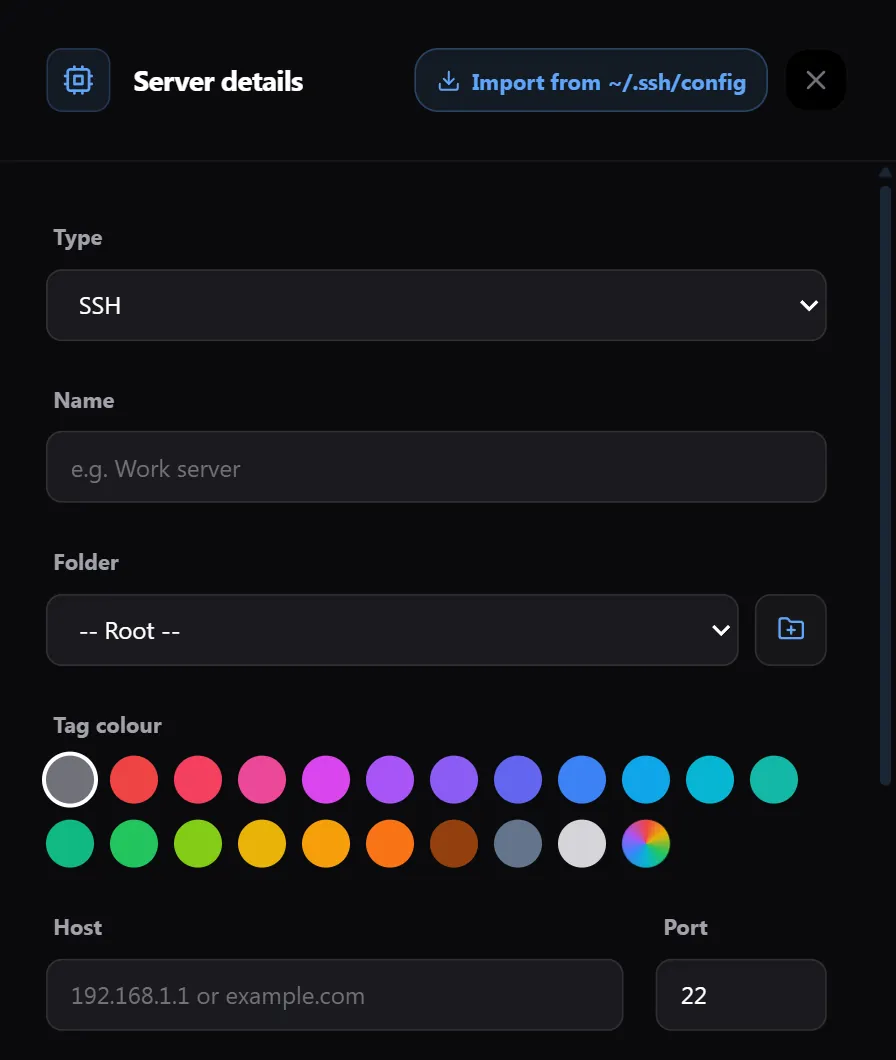
يراقب المعالج والذاكرة والقرص والشبكة عبر SSH، ويُعلمك عندما يتوقف أحد الخوادم عن العمل.
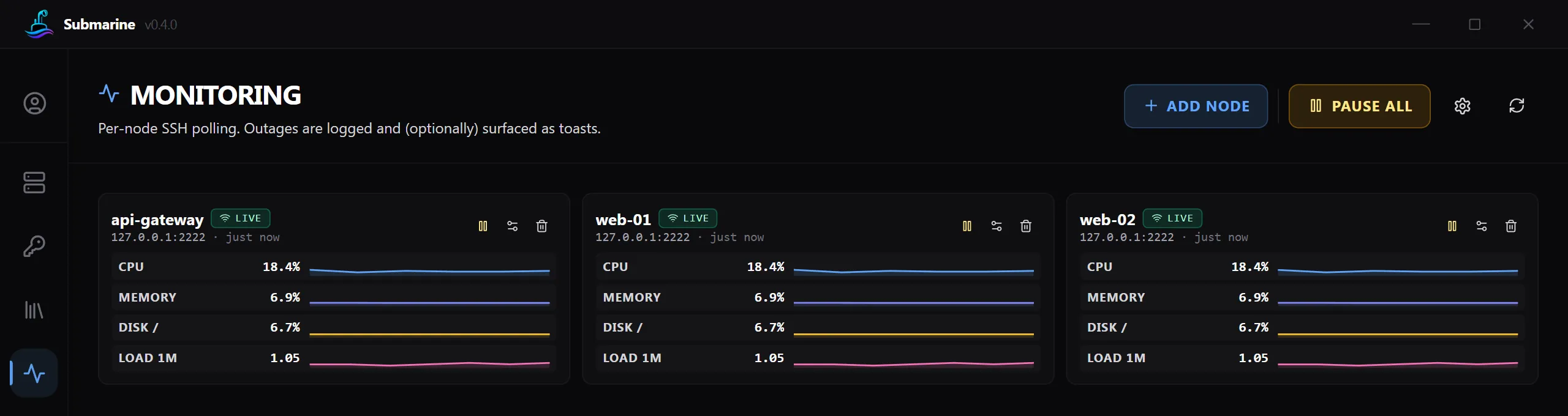
تُحفظ كلمات المرور والمفاتيح في ملف تعريف مشفّر لا تفتحه إلا كلمة مرورك.
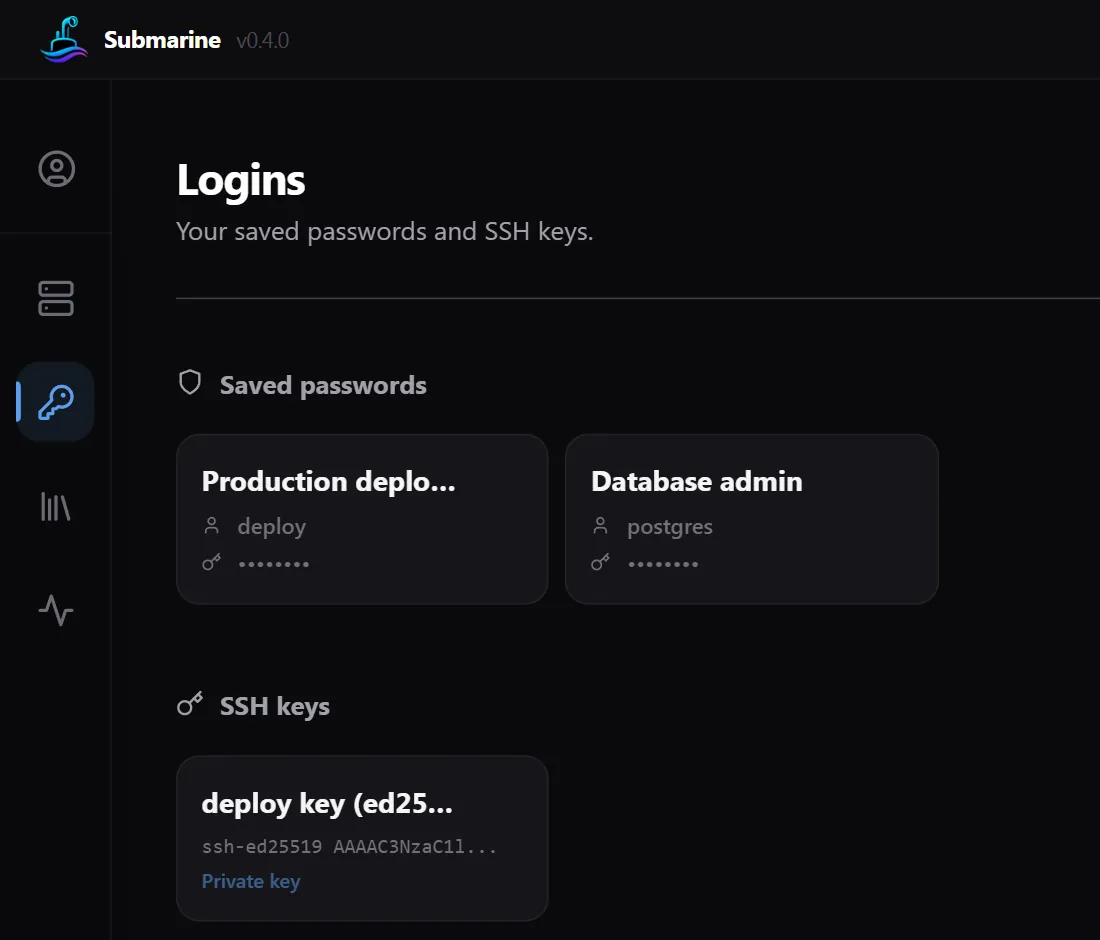
ملف التعريف نفسه على Android، بالتشفير نفسه.
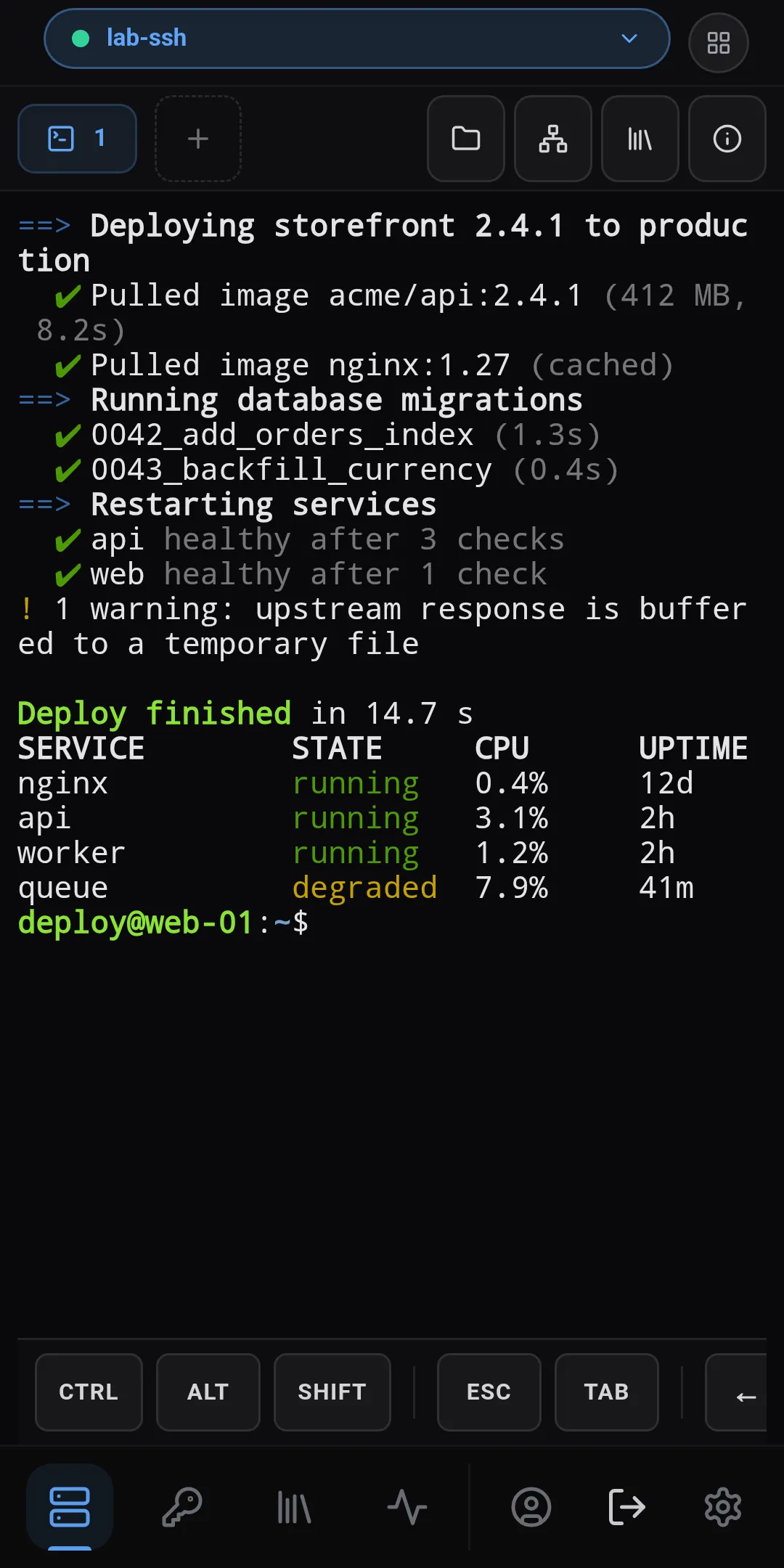
يُفتح VNC وعميل RDP المدمج في علامة تبويب، مباشرةً أو عبر أحد خوادم SSH لديك. ويمكن أيضًا فتح RDP في تطبيق RDP الموجود على حاسوبك.
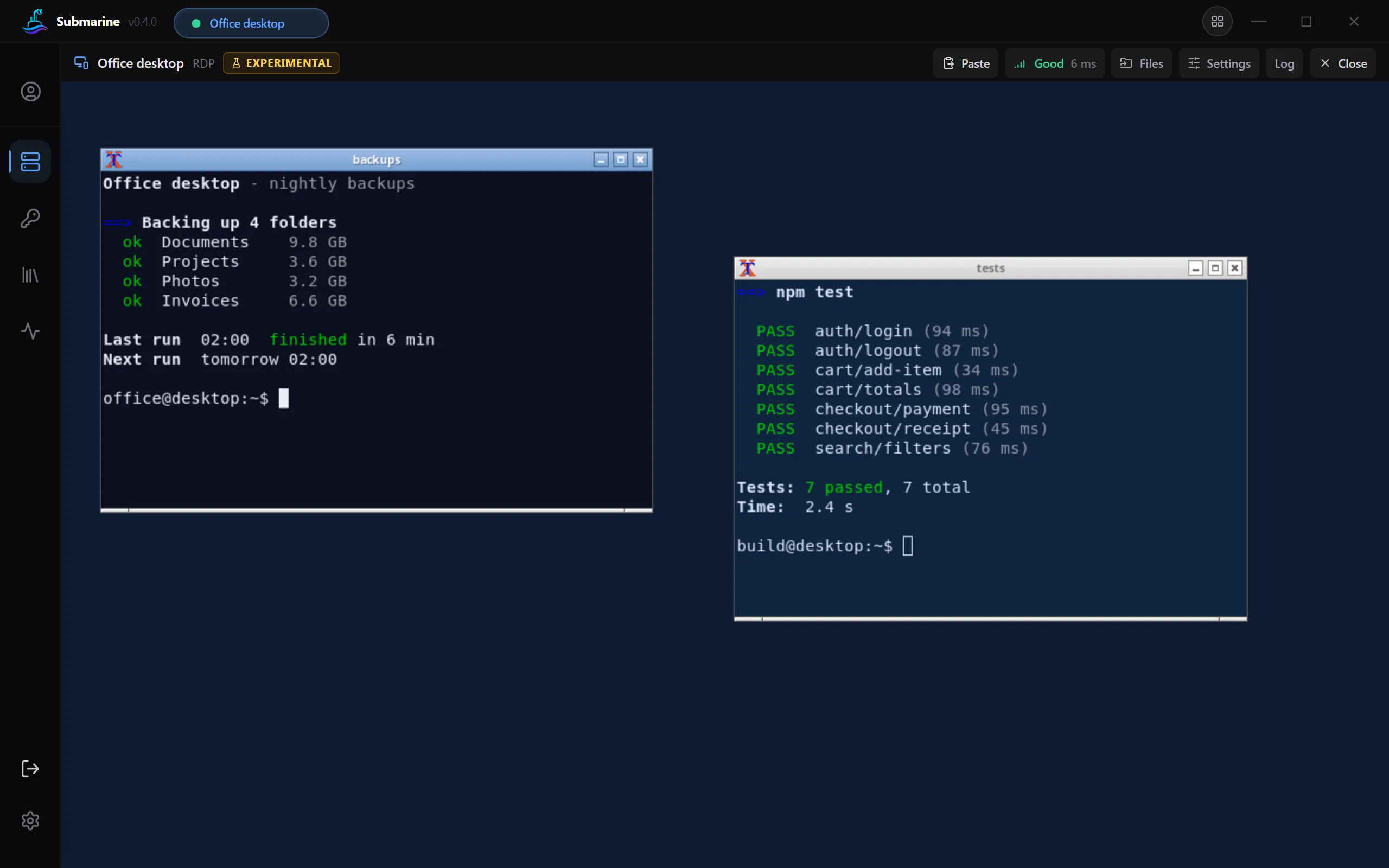
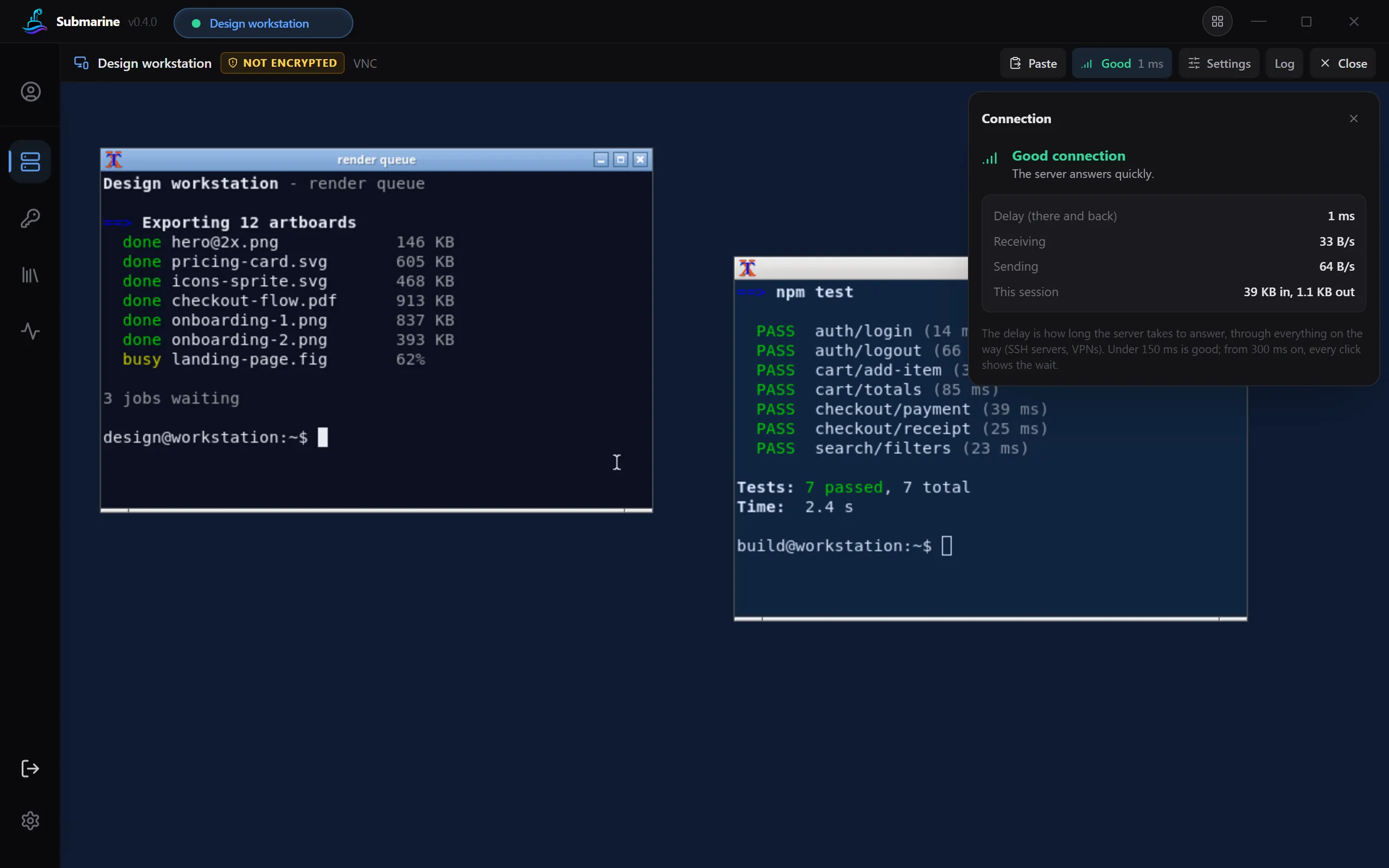
يعرض مؤشر في علامة التبويب Good أو Fair أو Weak أو Not answering (جيد، مقبول، ضعيف، لا يستجيب)، مع مقدار التأخير. وتعرض لوحته مقدار البيانات المارّة في كل اتجاه، وعندما يكون الاتصال ضعيفًا تقترح استخدام بيانات أقل.
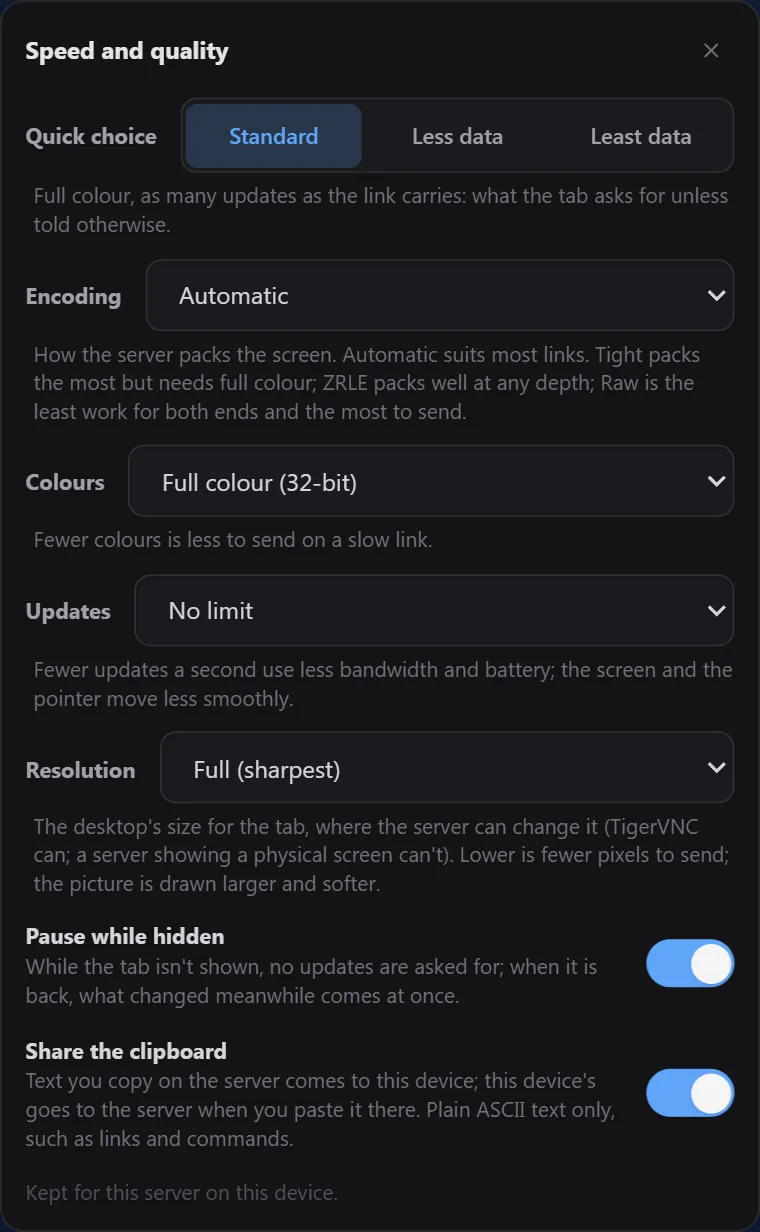
اختر عدد الألوان، والدقة، وفي VNC عدد مرات تحديث الصورة، أو اختر خيارًا سريعًا مثل Less data (بيانات أقل). وتتوقف الصورة مؤقتًا في علامة التبويب المخفية، فلا يُرسَل شيء حين لا ينظر إليها أحد.
النص الذي تنسخه على سطح المكتب البعيد يصل إلى حافظتك، ولا يذهب محتوى حافظتك إلى هناك إلا عندما تلصق. ولا ينقل VNC إلا النص العادي.
يمكن لعميل RDP المدمج مشاركة مجلد أو محرك أقراص كامل، للقراءة فقط إن شئت. على الحاسوب، لا على الهاتف. ويبقى هذا الاختيار على هذا الجهاز ولا يُزامَن أبدًا.
عبر خادم SSH، يتصل تطبيق RDP لديك بالعنوان المحلي نفسه في كل مرة، فيجد من جديد ما يتذكّره (شهادة موثوقة، أو بيانات دخول محفوظة). وعلى Windows، يحصل برنامج Remote Desktop Connection أيضًا على كلمة المرور المحفوظة، مشفّرةً، في ملف يُحذف بمجرد قراءته.
يمكن تمرير RDP وVNC وTelnet كلها عبر أحد خوادم SSH لديك. والاتصالات غير المشفّرة مميّزة بوضوح.
عميل RDP المدمج تجريبي، ومعطّل إلى أن تختاره لخادم ما (Open in: Submarine's tab). وحتى ذلك الحين، يُفتح RDP في تطبيق RDP الموجود على حاسوبك. أما على Android، فالعميل المدمج هو المستخدَم.
تُشفَّر بياناتك قبل حفظها، وقبل أن تغادر جهازك. وننشر بدقة ما يستطيع خادمنا رؤيته وما لا يستطيع.
تُشفَّر ملفات التعريف باستخدام AES-256-GCM. ويُشتق المفتاح من كلمة مرورك باستخدام Argon2id. أما كلمة المرور نفسها فلا تُحفظ ولا تُرسَل أبدًا.
إذا فعّلتها، يُشفَّر كل عنصر على جهازك أولًا. ولا يحتفظ الخادم إلا بالنسخة المشفّرة. لكنه يرى بعض التفاصيل المحيطة بها، مثل عنوان بريدك الإلكتروني وأوقات مزامنتك، ونذكرها كلها.
لا إعلانات، ولا أدوات تحليل، ولا تقارير أعطال. لا يتصل التطبيق إلا بخوادمك، وبخادم المزامنة إذا سجّلت الدخول، وبـ GitHub للتحقق من وجود إصدار جديد.
مجاني. حقًا.
لا خطة مدفوعة، ولا فترة تجريبية، ولا إعلانات، ولا حاجة إلى حساب.
تأتي جميع التنزيلات من إصدارات المشروع على GitHub.
تصف هذه الصفحة الإصدار 0.4، وهو في اختباراته الأخيرة ولم يصدر بعد. وإلى أن يصدر، تعطيك أزرار التنزيل الإصدار 0.3.8. وفي الإصدار 0.3.8 الطرفية، ونقل الملفات، والأنفاق، والمراقبة، والمزامنة، لكن ليس فيه أسطح المكتب البعيدة، ولا Telnet، ولا فتح القفل باستخدام Windows Hello وبصمة الإصبع، ولا وكلاء SSH، ولا مقارنة المجلدات، ولا بقية ما يضيفه الإصدار 0.4. وبدءًا من الإصدار 0.4، تتوفر لـ Windows أيضًا نسخة محمولة بصيغة .zip.
e9e350dc9f8628bee461be3424c0c2b2180f00685cc380de80c86808ae669f1c.نعم. التطبيق مجاني ومفتوح المصدر بموجب رخصة MIT، بلا خطة مدفوعة ولا إعلانات. وخدمة المزامنة مجانية أيضًا، ضمن الحدود المذكورة أعلاه.
لا. كل شيء يعمل من دونه. ولا تحتاج إلى حساب إلا إذا أردت مزامنة ملفات التعريف بين أجهزتك.
لا. يُشفَّر كل عنصر على جهازك قبل رفعه، ولا يحصل الخادم على المفتاح أبدًا. لكنه يرى بعض التفاصيل المحيطة ببياناتك، مثل عنوان بريدك الإلكتروني، وأوقات مزامنتك، وعدد العناصر لديك. وتذكرها صفحة الأمان كلها.
عندها لا يستطيع أحد فتح ملف التعريف ذاك، ولا حتى نحن. ولا توجد أي طريقة للاستعادة، لأن كلمة المرور لا تُحفظ في أي مكان. احتفظ بها في مكان آمن.
نعم، بدءًا من الإصدار 0.4. يعرض VNC الشاشة في علامة تبويب ويشارك الحافظة (نص عادي). ويُفتح RDP في تطبيق RDP الموجود على حاسوبك، أو في علامة تبويب باستخدام العميل المدمج التجريبي، الذي يشارك الحافظة، ويشارك أيضًا على الحاسوب مجلدًا أو محرك أقراص. وفي علامة تبويب داخل Submarine، يعرض كلاهما حال الاتصال، ويتيحان لك خفض جودة الصورة مقابل استهلاك بيانات أقل. ويُفتح Telnet في علامة تبويب طرفية. ويمكن تمرير الثلاثة كلها عبر خادم SSH، ويُميَّز Telnet وVNC العادي بعلامة تبيّن أنهما غير مشفّرين.
نص الحافظة عندما تلصق في علامة التبويب الخاصة به، ولا شيء قبل ذلك. والنص المنسوخ على الخادم يصل إلى حافظتك ما دام خيار Share the clipboard (مشاركة الحافظة) مفعّلًا. أما الملفات، فلا يحصل عليها إلا إذا اخترت مجلدًا أو محرك أقراص لعميل RDP المدمج، على الحاسوب. وتُحفظ هذه الخيارات على جهازك ولا تُزامَن أبدًا، لذا لا يستطيع أي شخص تشارك معه ملف تعريف أن يفعّلها.
يعمل على Windows 10 و11، وmacOS على Apple Silicon (M1 والأحدث)، وLinux (.deb و.rpm وArch وAppImage)، وAndroid 7.0 أو أحدث.
نعم. في التطبيق، افتح Cloud sync (المزامنة السحابية) وغيّر خادم المزامنة. شيفرة خادمنا غير منشورة، لذا يجب أن يوفّر خادمك واجهة API نفسها، وهي موصوفة في الشيفرة المصدرية للتطبيق.
في التطبيق (الإصدار 0.4 وما بعده)، استخدم Delete account… (حذف الحساب) في Cloud sync (المزامنة السحابية). ويمكنك أيضًا فعل ذلك من صفحة حذف الحساب.