 Submarine
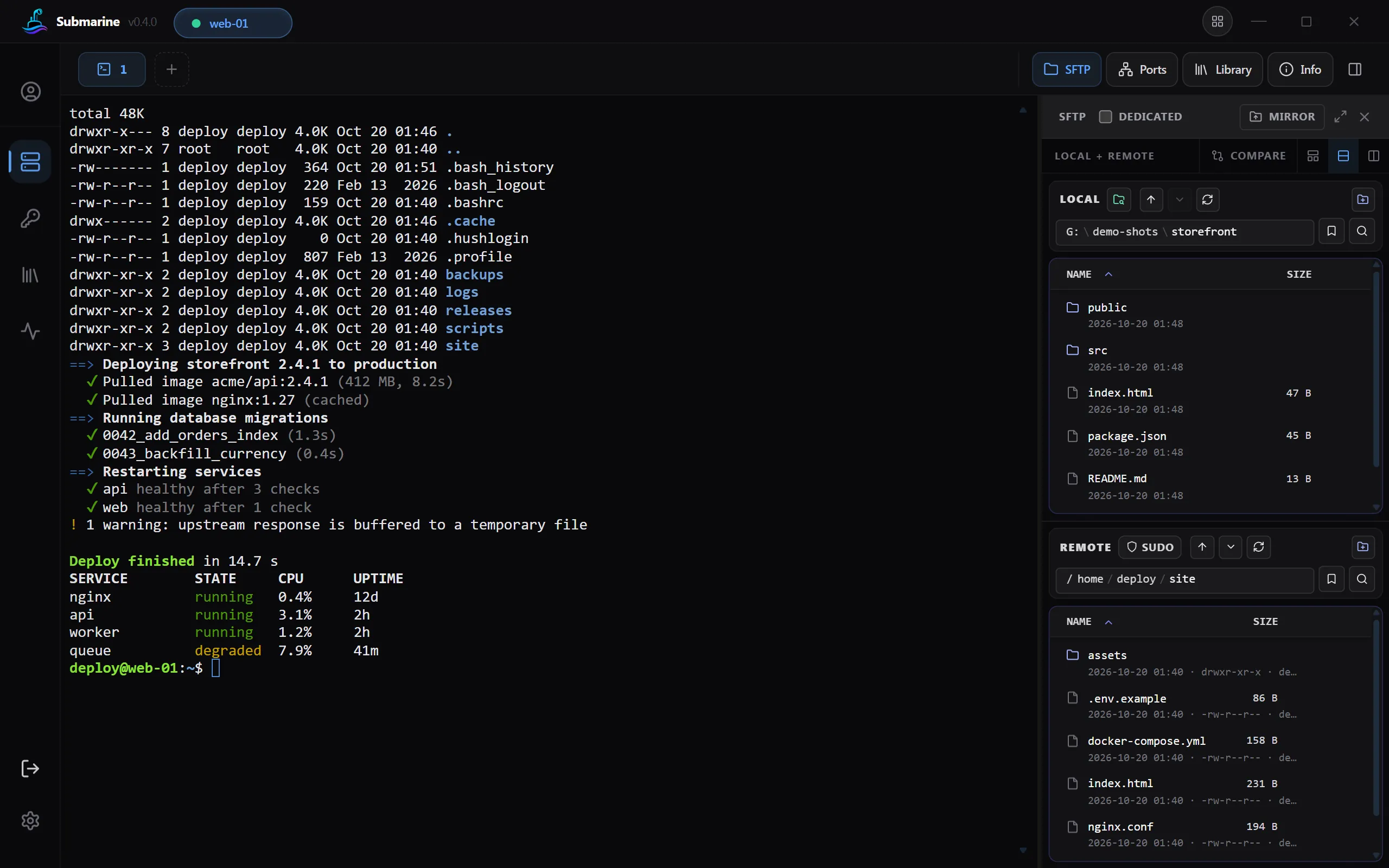
Terminal
Abas, tela dividida, true color, 10.000 linhas de histórico de rolagem, esquemas de cores e Nerd Fonts. Busque no que o terminal mostra com Ctrl+Shift+F e nos comandos que você digitou com Ctrl+Shift+R.
O Submarine é um cliente SSH, SFTP, RDP, VNC e Telnet para Windows, macOS, Linux e Android. Seus servidores, senhas e chaves são criptografados no seu dispositivo e só são sincronizados entre os seus dispositivos se você quiser.
Um só app no lugar de
Conecte, transfira, encaminhe, monitore e compartilhe, em todos os computadores que você usa e no seu celular.
Abas, tela dividida, true color, 10.000 linhas de histórico de rolagem, esquemas de cores e Nerd Fonts. Busque no que o terminal mostra com Ctrl+Shift+F e nos comandos que você digitou com Ctrl+Shift+R.
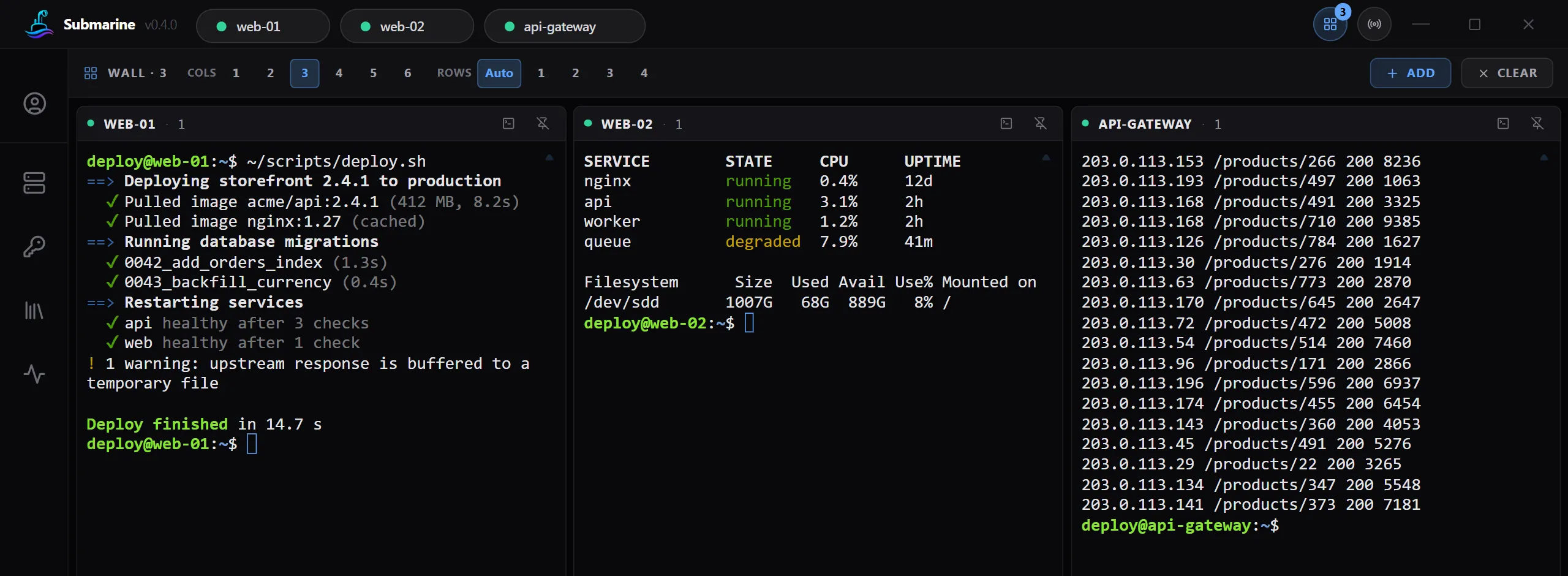
Vários servidores lado a lado, e você digita em todos eles de uma vez.
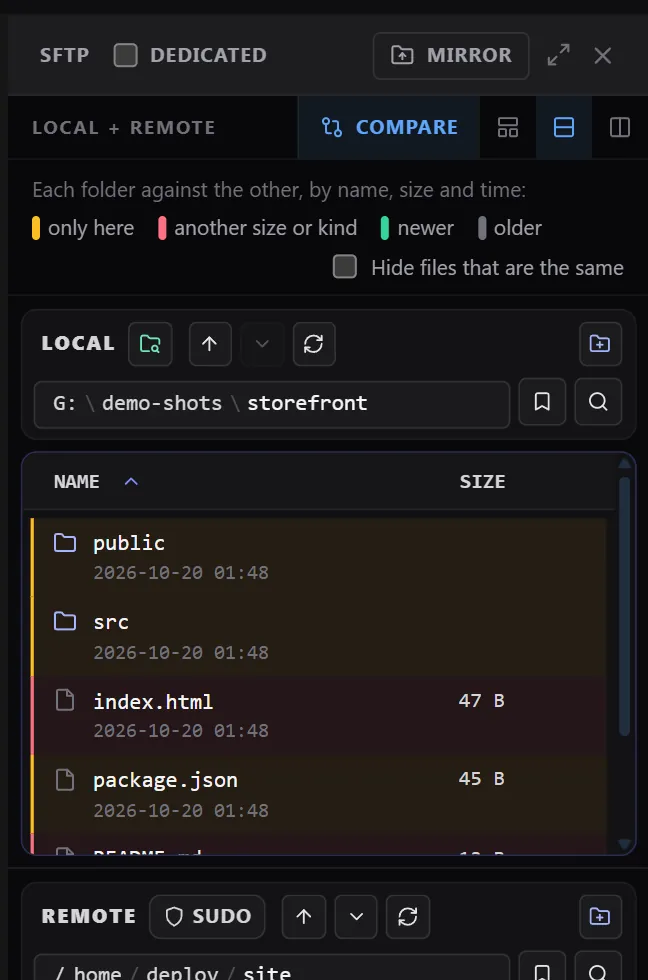
Arrastar e soltar, comparação de pastas, edição de arquivos remotos, arquivos compactados, sudo e servidores sem SFTP.
Áreas de trabalho remotas em uma aba, com área de transferência compartilhada, opções de velocidade e qualidade e um indicador que mostra como está a conexão.
Para switches e roteadores antigos, claramente sinalizado como sem criptografia.
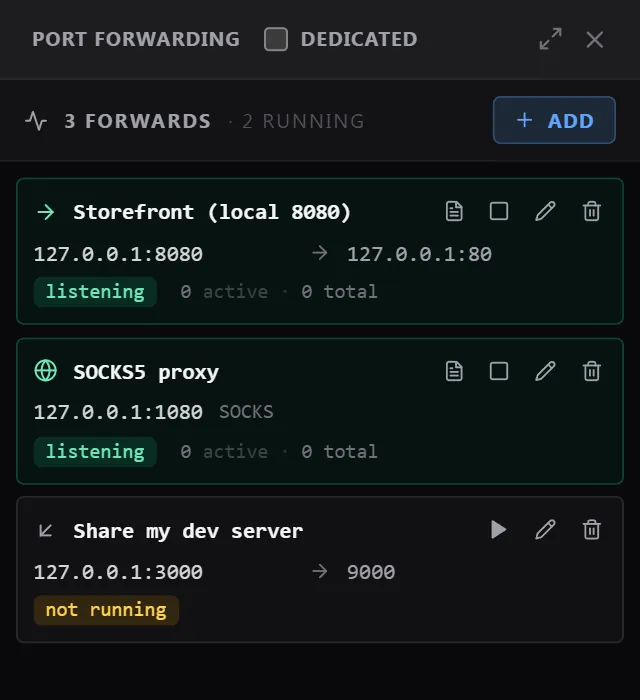
Encaminhamentos locais, remotos e SOCKS, com um log em tempo real de cada conexão.
Seu ~/.ssh/config, agentes SSH, chaves de hardware, certificados OpenSSH, jump hosts e proxies.
AES-256-GCM com uma chave gerada pelo Argon2id. Desbloqueie com o Windows Hello ou com a sua impressão digital, se quiser.
Entre os seus dispositivos, com cada item criptografado no dispositivo antes de ser enviado.
Compartilhe servidores com a sua equipe. Cada membro recebe a chave do perfil selada para ele.
CPU, memória, disco e rede, um alerta quando um servidor cai, serviços e Docker.
Guarde os comandos que você usa com frequência e cole-os ou execute-os em um terminal.
O mesmo perfil no seu celular, com uma barra de teclas para o terminal.
Traga os seus servidores do PuTTY, do MobaXterm e do OpenSSH.
Abas, tela dividida e o Wall, que mostra vários servidores lado a lado e permite digitar em todos eles de uma vez.
SFTP em dois painéis, com arrastar e soltar entre o seu computador e o servidor.
Encaminhamentos locais, remotos e SOCKS, cada um com seu nome. Se você quiser, eles iniciam junto com o app.
Lê o seu ~/.ssh/config e importa do PuTTY, do MobaXterm e do OpenSSH.
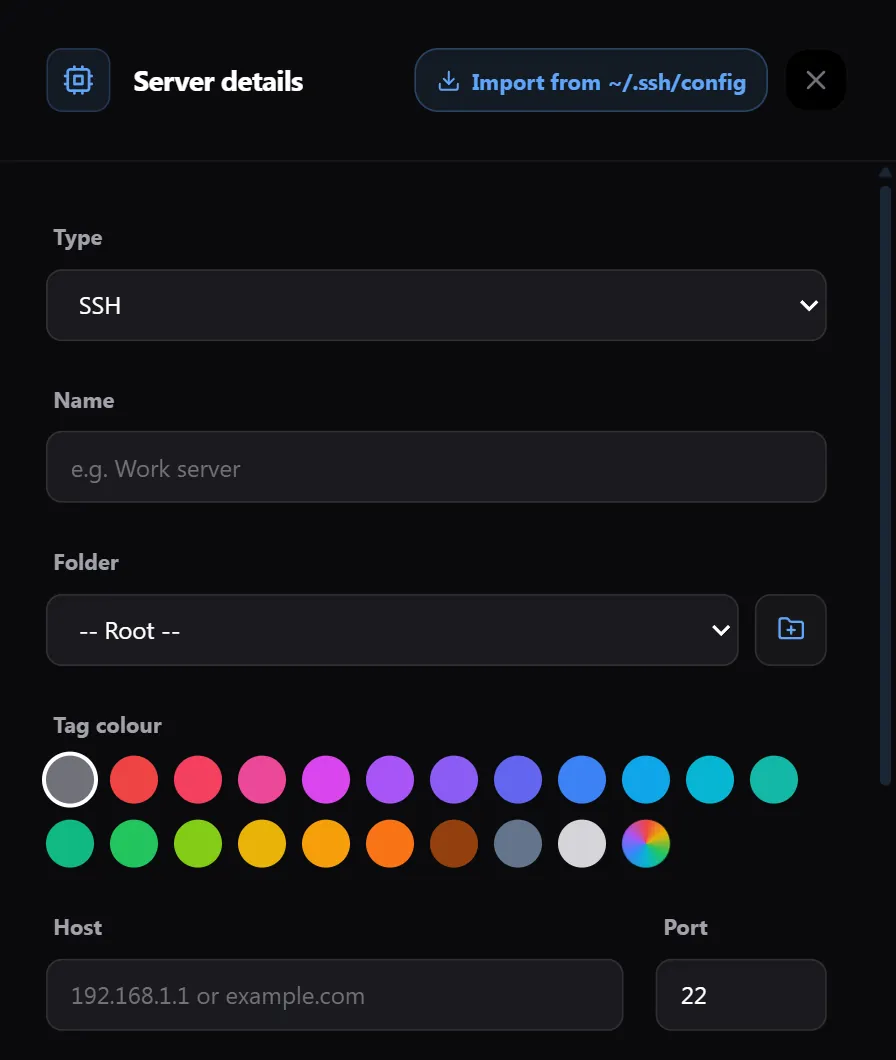
Monitora CPU, memória, disco e rede via SSH e avisa quando um servidor cai.
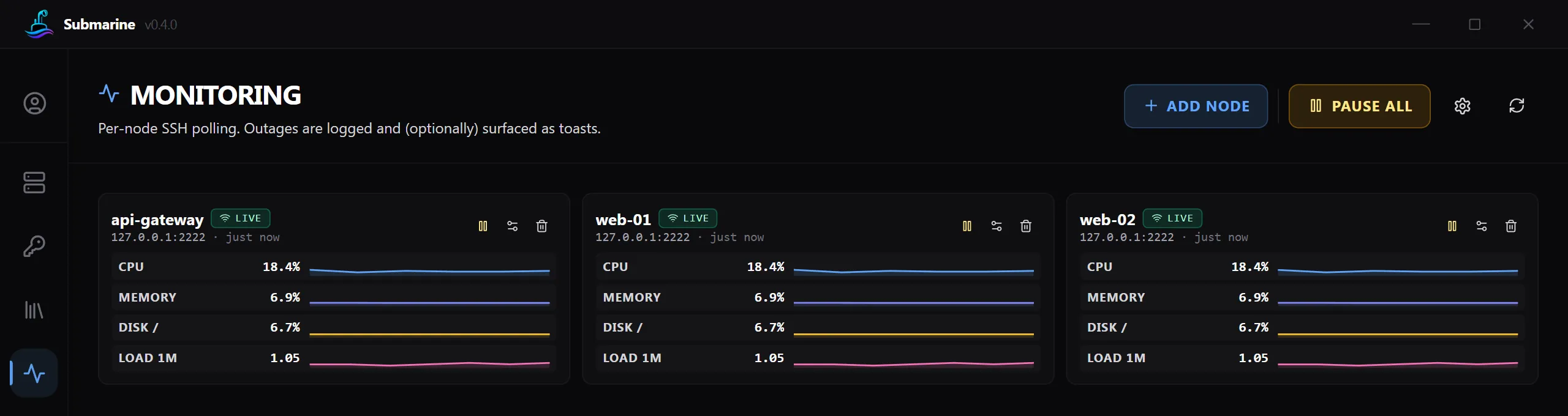
Senhas e chaves ficam em um perfil criptografado que só a sua senha abre.
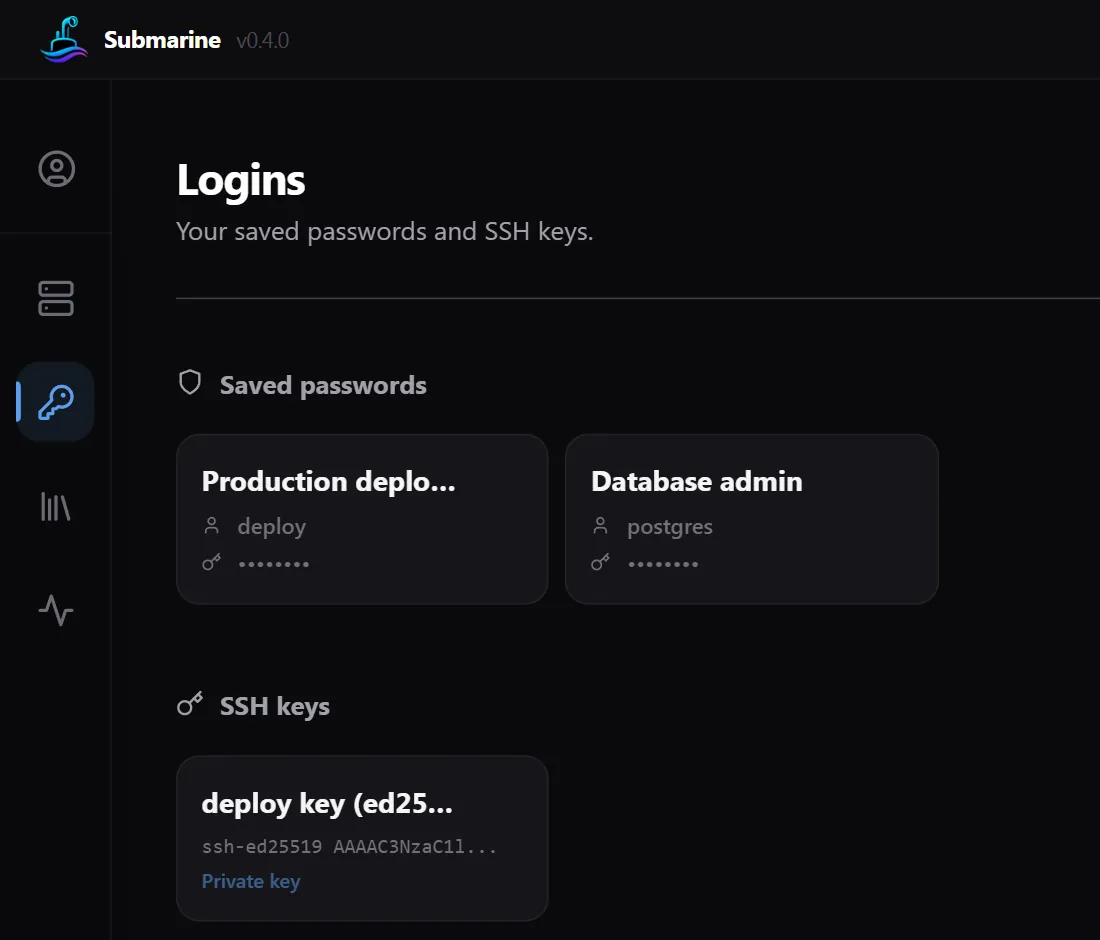
O mesmo perfil no Android, com a mesma criptografia.
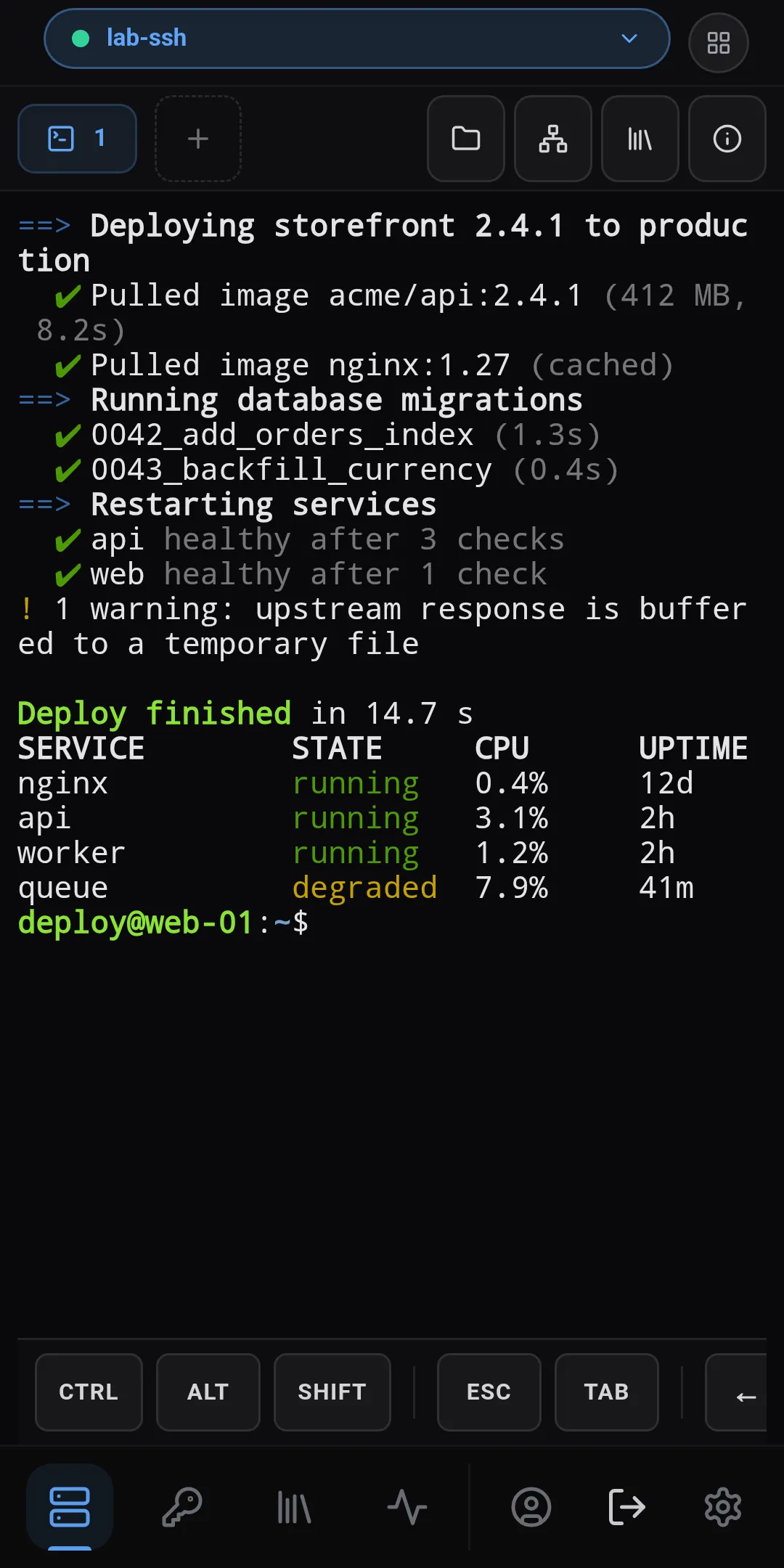
O VNC e o cliente RDP integrado abrem em uma aba, diretamente ou por meio de um dos seus servidores SSH. O RDP também pode abrir no app de RDP do seu computador.
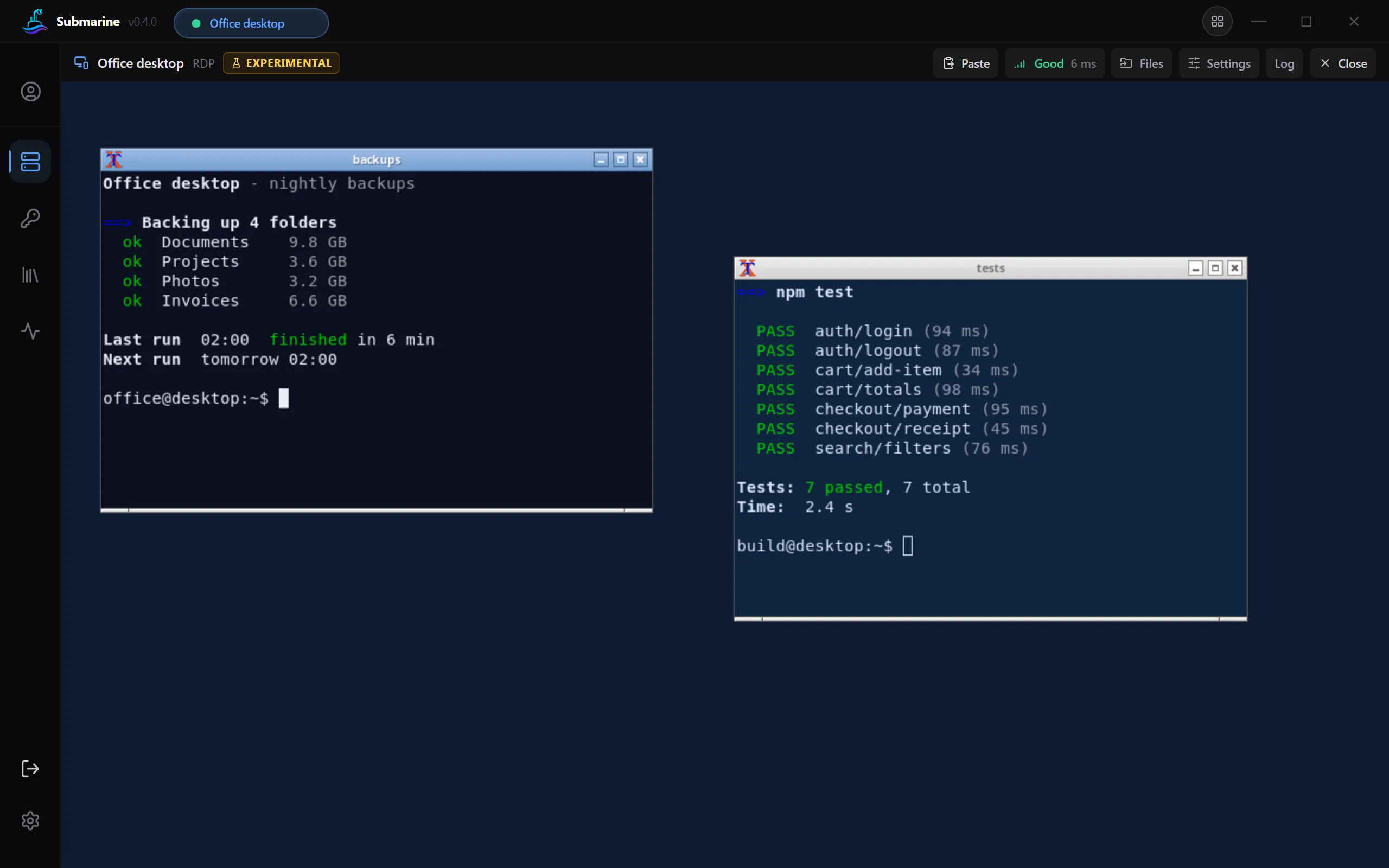
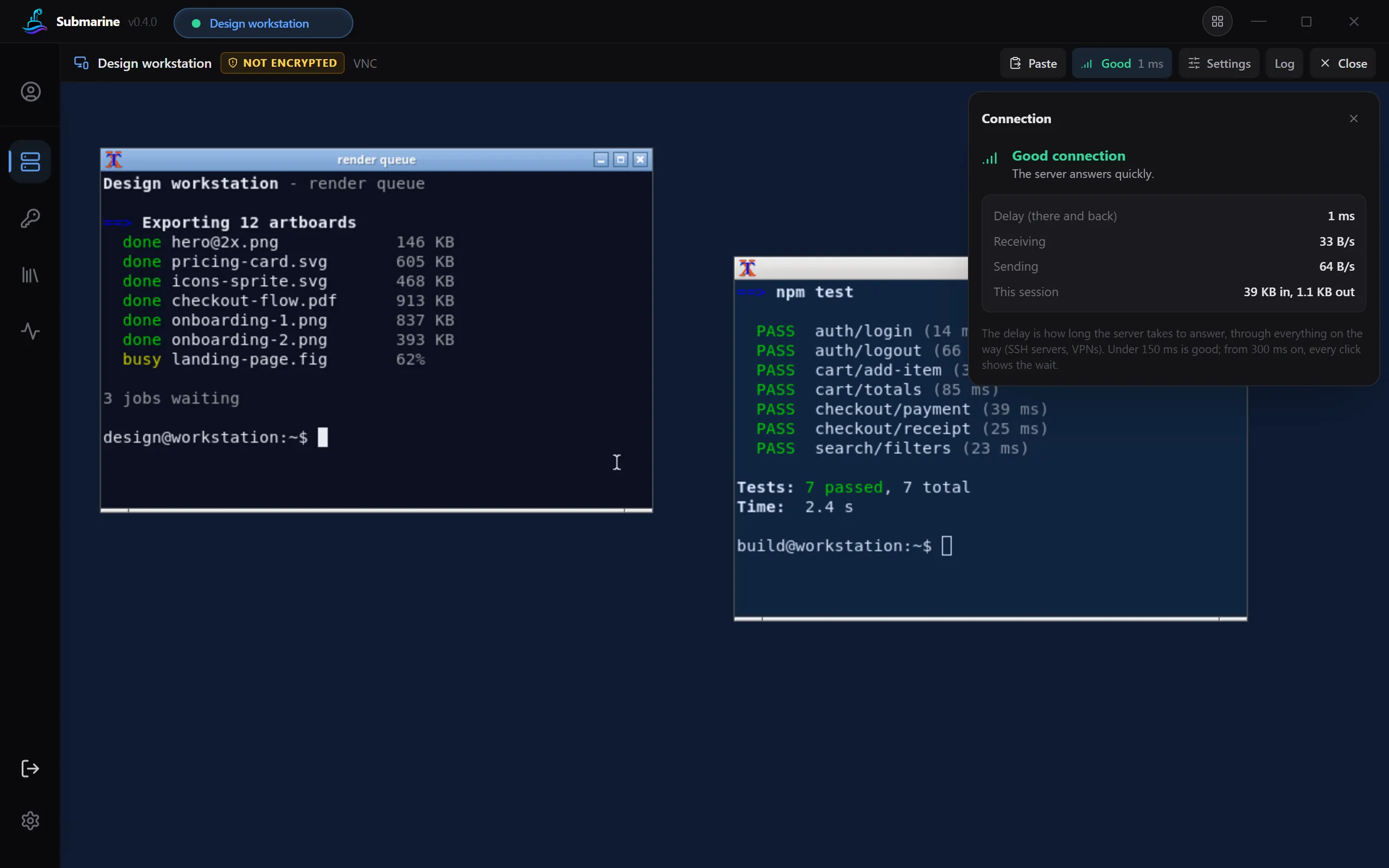
Um indicador na aba mostra Good, Fair, Weak ou Not answering (boa, razoável, fraca ou sem resposta), com a latência. O painel dele mostra quantos dados passam em cada sentido e, quando a conexão está fraca, oferece usar menos dados.
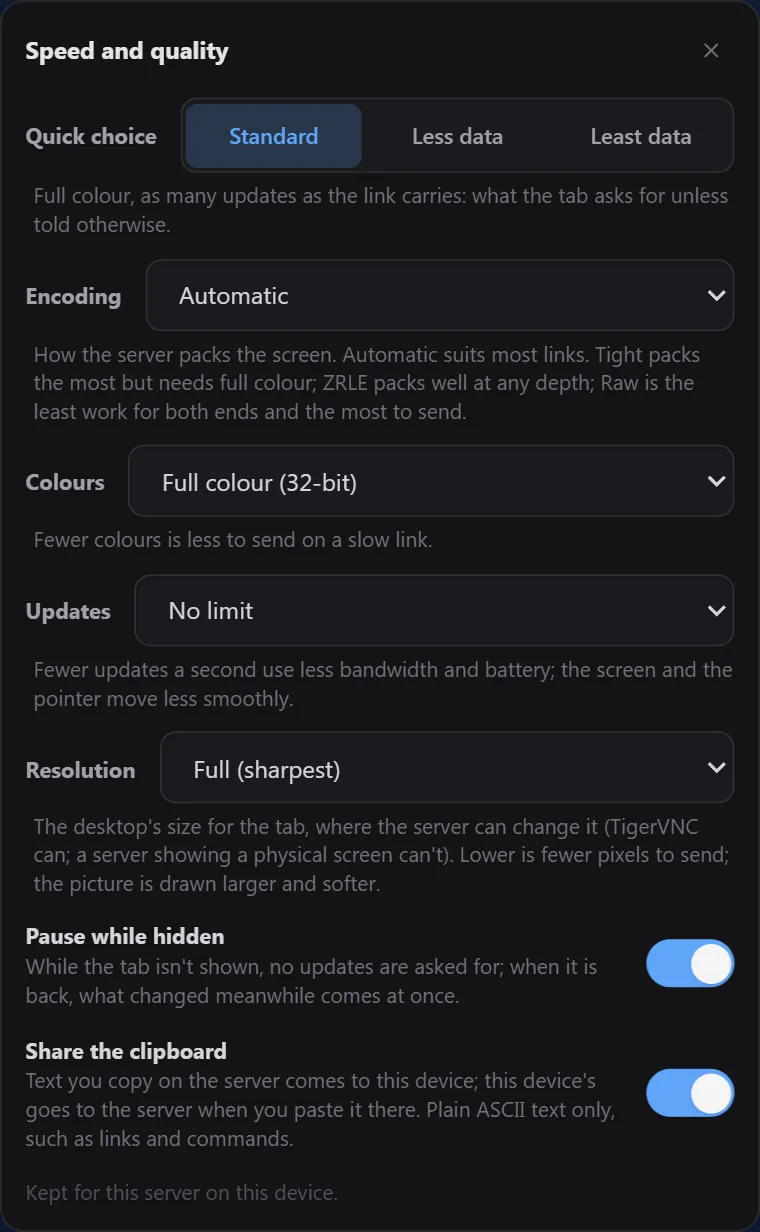
Escolha as cores, a resolução e, no VNC, a frequência com que a imagem é atualizada, ou use uma opção rápida, como Less data. Uma aba oculta pausa a imagem, assim nada é enviado enquanto ninguém está olhando.
O texto que você copia na área de trabalho remota vem para a sua área de transferência, e o seu só vai para lá quando você cola. O VNC leva apenas texto simples.
O cliente RDP integrado pode compartilhar uma pasta ou uma unidade inteira, em modo somente leitura, se você quiser. No computador, não no celular. A escolha fica neste dispositivo e nunca é sincronizada.
Por meio de um servidor SSH, o seu app de RDP se conecta sempre ao mesmo endereço local, então ele volta a encontrar o que tinha guardado (um certificado confiável, um login salvo). No Windows, a Conexão de Área de Trabalho Remota também recebe a senha salva, criptografada, em um arquivo que é excluído assim que é lido.
RDP, VNC e Telnet podem, todos eles, passar por um dos seus servidores SSH. As conexões sem criptografia são claramente sinalizadas.
O cliente RDP integrado é experimental e fica desativado até você escolhê-lo para um servidor (Open in: Submarine's tab). Até lá, o RDP abre no app de RDP do seu computador. No Android, o cliente usado é o integrado.
Seus dados são criptografados antes de serem salvos e antes de saírem do seu dispositivo. Publicamos exatamente o que o nosso servidor consegue e não consegue ver.
Os perfis são criptografados com AES-256-GCM. A chave é gerada a partir da sua senha com Argon2id. A senha em si nunca é armazenada nem enviada.
Se você ativá-la, cada item é criptografado primeiro no seu dispositivo. O servidor guarda só a versão criptografada. Ele vê, sim, alguns detalhes em torno dos dados, como o seu endereço de e-mail e quando você sincroniza, e nós listamos todos eles.
Sem anúncios, sem análise de uso, sem relatórios de falhas. O app só se comunica com os seus servidores, com o servidor de sincronização, se você entrar na sua conta, e com o GitHub, para ver se há uma versão nova.
Gratuito. De verdade.
Sem plano pago, sem período de teste, sem anúncios e sem necessidade de conta.
Todos os downloads vêm das versões publicadas do projeto no GitHub.
Esta página descreve a versão 0.4, que está nos últimos testes e ainda não foi lançada. Até lá, os botões de download baixam a versão 0.3.8. A versão 0.3.8 tem o terminal, a transferência de arquivos, os túneis, o monitoramento e a sincronização, mas não tem as áreas de trabalho remotas, o Telnet, o desbloqueio com Windows Hello e impressão digital, os agentes SSH, a comparação de pastas e o resto do que a 0.4 traz. A partir da 0.4, o Windows também ganha um .zip portátil.
e9e350dc9f8628bee461be3424c0c2b2180f00685cc380de80c86808ae669f1c.Sim. O app é gratuito e de código aberto, sob a licença MIT, sem plano pago e sem anúncios. O serviço de sincronização também é gratuito, dentro dos limites acima.
Não. Tudo funciona sem conta. Você só precisa de uma conta se quiser sincronizar perfis entre os seus dispositivos.
Não. Cada item é criptografado no seu dispositivo antes de ser enviado, e o servidor nunca recebe a chave. Ele vê, sim, alguns detalhes em torno dos seus dados, como o seu endereço de e-mail, quando você sincroniza e quantos itens você tem. A página de segurança lista todos eles.
Nesse caso, ninguém consegue abrir esse perfil, nem mesmo nós. Não há recuperação, porque a senha nunca é armazenada em lugar nenhum. Guarde-a em um lugar seguro.
Sim, a partir da versão 0.4. O VNC mostra a tela em uma aba e compartilha a área de transferência (texto simples). O RDP abre no app de RDP do seu computador ou em uma aba, com o cliente integrado experimental, que compartilha a área de transferência e, no computador, uma pasta ou uma unidade. Em uma aba do Submarine, os dois mostram como está a conexão e permitem trocar qualidade de imagem por menos dados. O Telnet abre em uma aba de terminal. Os três podem passar por um servidor SSH, e o Telnet e o VNC simples são sinalizados como sem criptografia.
O texto da área de transferência quando você cola na aba dela, e nada antes disso. O texto copiado no servidor vem para a sua área de transferência enquanto Share the clipboard estiver ativado. Arquivos, só se você escolher uma pasta ou uma unidade para o cliente RDP integrado, no computador. Essas opções ficam no seu dispositivo e nunca são sincronizadas, então ninguém com quem você compartilha um perfil pode ativá-las.
Windows 10 e 11, macOS em Apple Silicon (M1 ou posterior), Linux (.deb, .rpm, Arch, AppImage) e Android 7.0 ou posterior.
Sim. No app, abra “Cloud sync” e troque o servidor de sincronização. O código do nosso servidor não é publicado, então um servidor próprio precisa oferecer a mesma API, que está descrita no código-fonte do app.
No app (versão 0.4 ou posterior): Cloud sync → Delete account…. Você também pode fazer isso na página de exclusão de conta.