 Submarine
Terminal
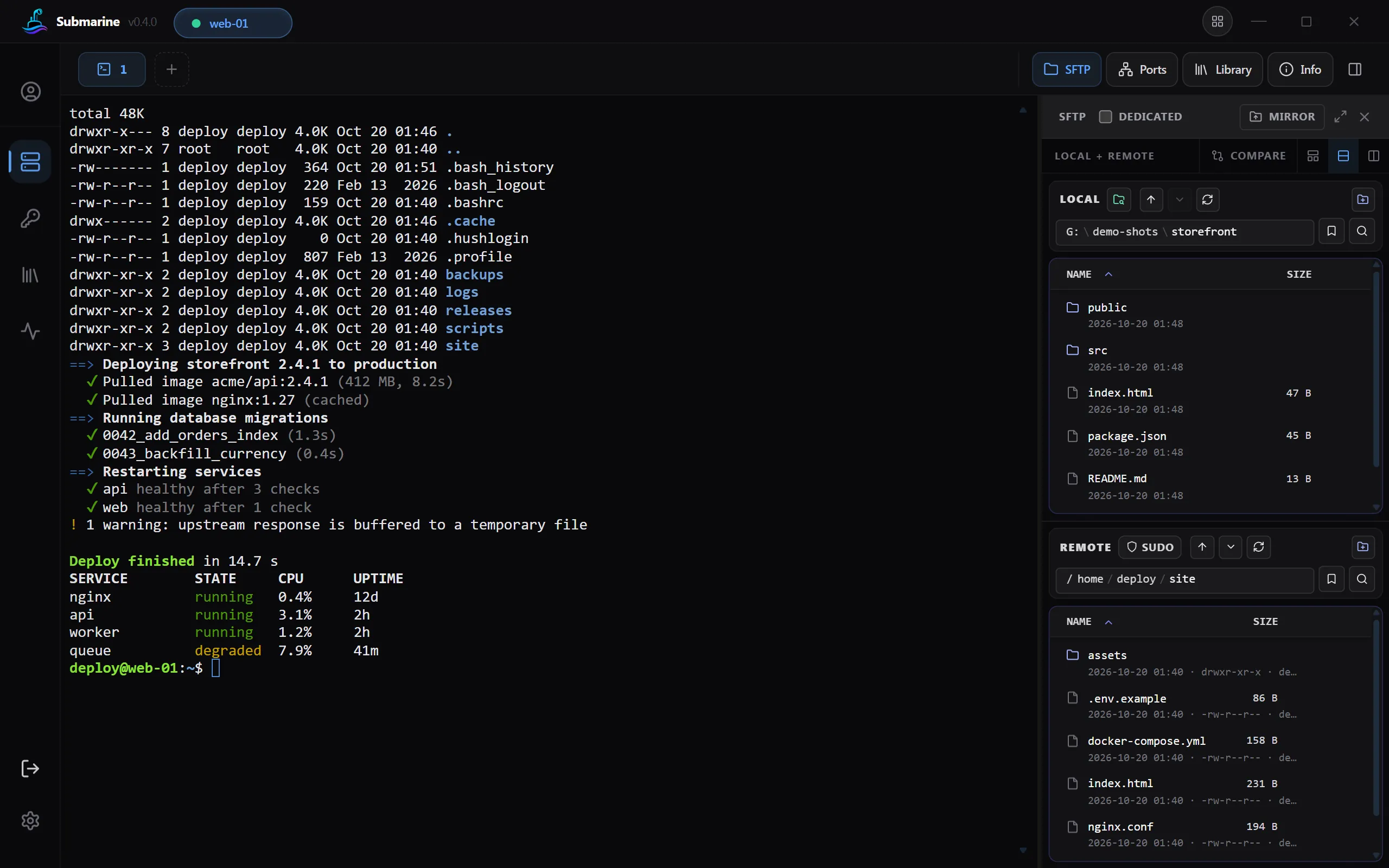
Onglets, vue divisée, couleurs 24 bits, 10 000 lignes d’historique, jeux de couleurs et Nerd Fonts. Recherchez dans ce qu’il affiche avec Ctrl+Shift+F, et dans les commandes que vous avez tapées avec Ctrl+Shift+R.
Submarine est un client SSH, SFTP, RDP, VNC et Telnet pour Windows, macOS, Linux et Android. Vos serveurs, mots de passe et clés sont chiffrés sur votre appareil, et ne sont synchronisés entre vos appareils que si vous le souhaitez.
Une seule application pour remplacer
Connectez-vous, transférez, redirigez, surveillez et partagez, sur tous les ordinateurs que vous utilisez et sur votre téléphone.
Onglets, vue divisée, couleurs 24 bits, 10 000 lignes d’historique, jeux de couleurs et Nerd Fonts. Recherchez dans ce qu’il affiche avec Ctrl+Shift+F, et dans les commandes que vous avez tapées avec Ctrl+Shift+R.
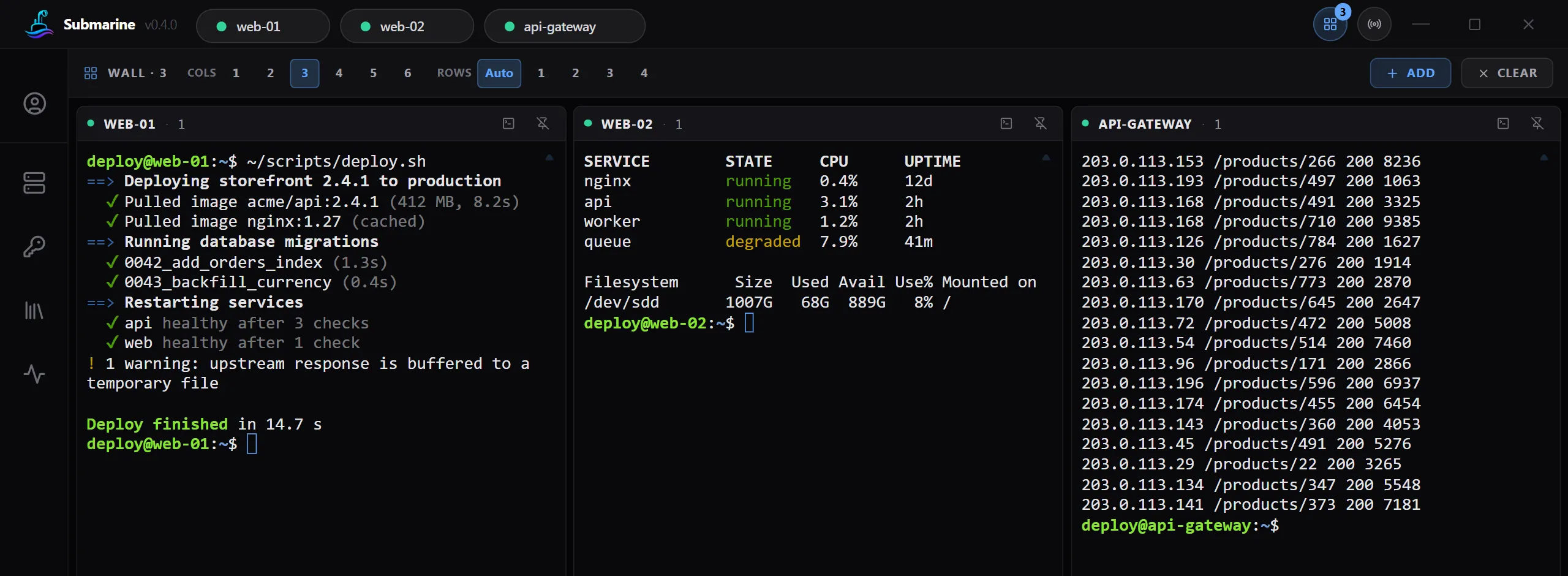
De nombreux serveurs côte à côte, et une saisie envoyée à tous en même temps.
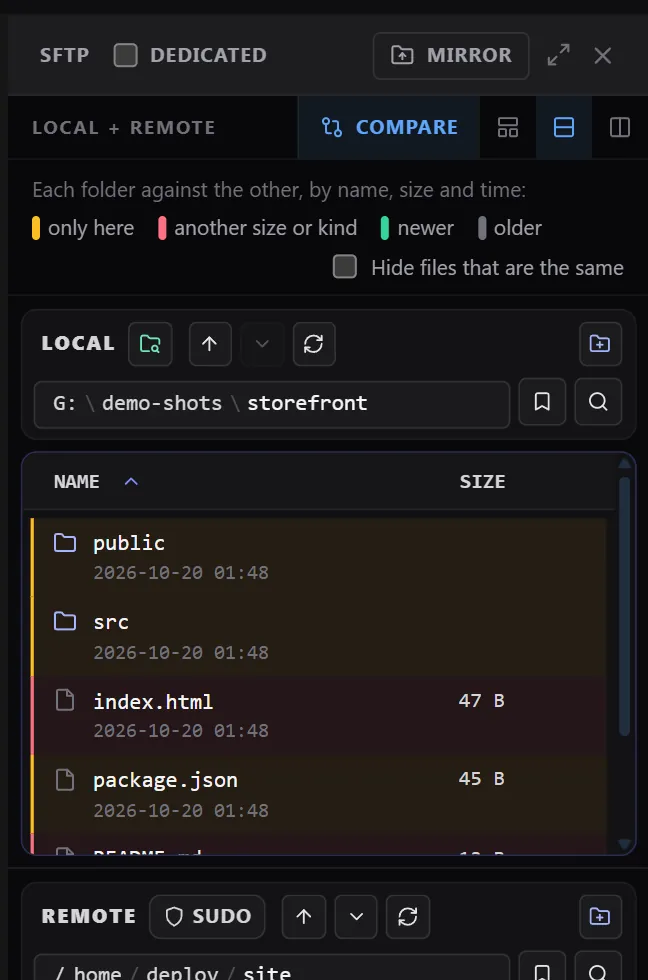
Glisser-déposer, comparaison de dossiers, modification de fichiers distants, archives, sudo, et serveurs sans SFTP.
Des bureaux à distance dans un onglet, avec presse-papiers partagé, réglages de vitesse et de qualité, et un indicateur qui montre l’état de la connexion.
Pour les anciens commutateurs et routeurs, clairement signalé comme non chiffré.
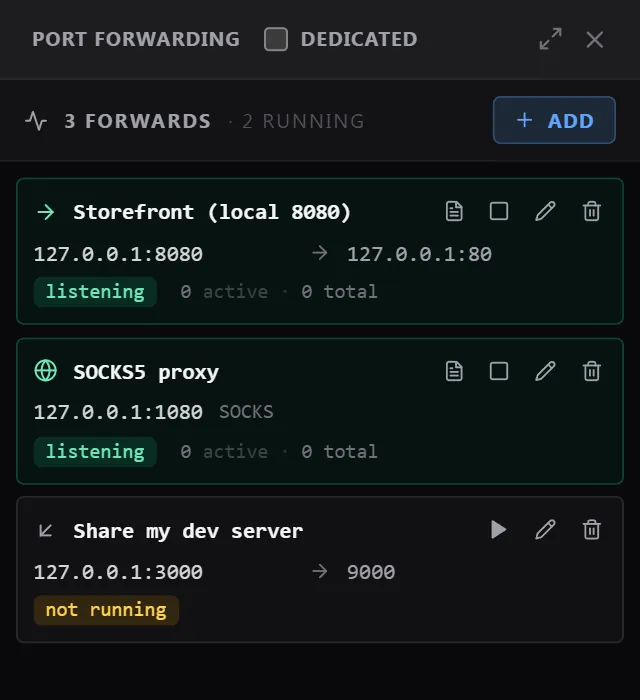
Redirections locales, distantes et SOCKS, avec un journal en direct de chaque connexion.
Votre ~/.ssh/config, les agents SSH, les clés matérielles, les certificats OpenSSH, les hôtes de rebond et les proxys.
AES-256-GCM avec une clé Argon2id. Déverrouillez-le avec Windows Hello ou votre empreinte digitale, si vous le souhaitez.
Entre vos appareils, chaque élément étant chiffré sur l’appareil avant d’être envoyé.
Partagez des serveurs avec votre équipe. Chaque membre reçoit la clé du profil, scellée pour lui.
CPU, mémoire, disque et réseau, une alerte quand un serveur tombe, services et Docker.
Gardez les commandes que vous lancez souvent, et collez-les ou exécutez-les dans un terminal.
Le même profil sur votre téléphone, avec une barre de touches pour le terminal.
Importez vos serveurs depuis PuTTY, MobaXterm et OpenSSH.
Onglets, vue divisée et le Wall, qui affiche de nombreux serveurs côte à côte et peut envoyer votre saisie à tous en même temps.
SFTP à deux panneaux, avec glisser-déposer entre votre ordinateur et le serveur.
Redirections locales, distantes et SOCKS, chacune avec son nom, lancées au démarrage de l’application si vous le souhaitez.
Lit votre ~/.ssh/config et importe depuis PuTTY, MobaXterm et OpenSSH.
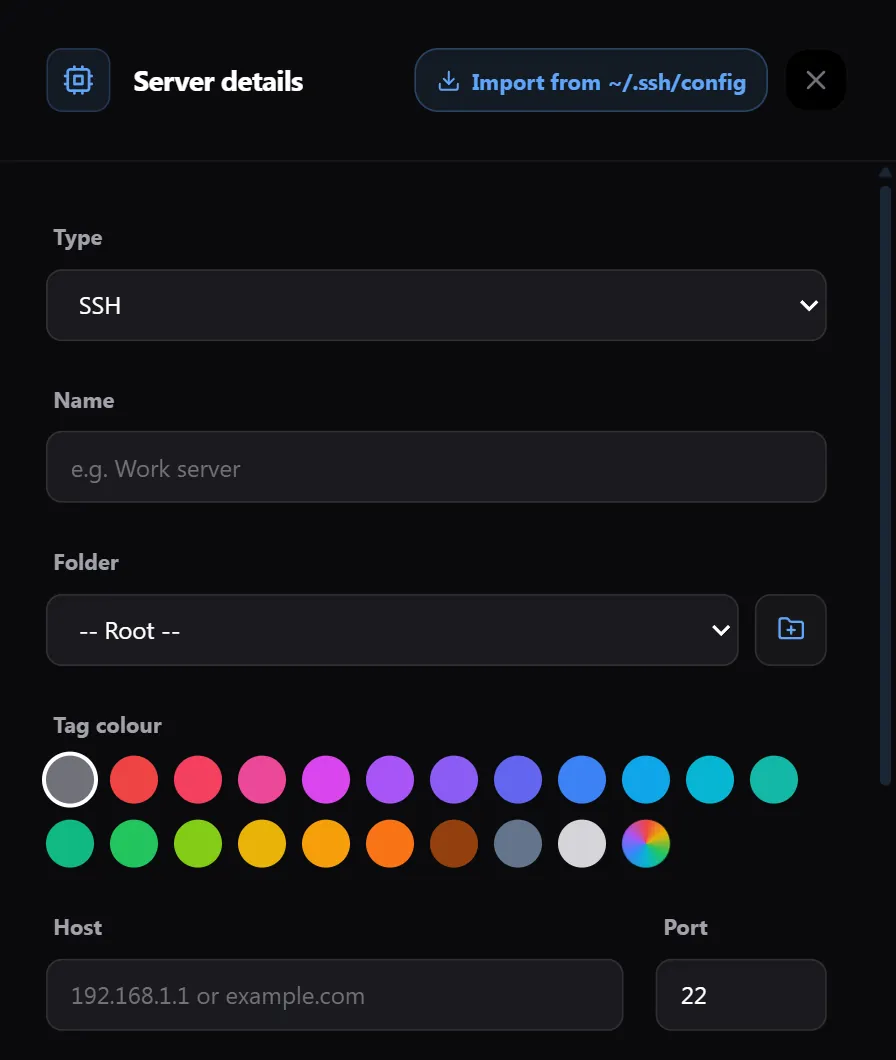
Surveille le CPU, la mémoire, le disque et le réseau via SSH, et vous prévient quand un serveur tombe.
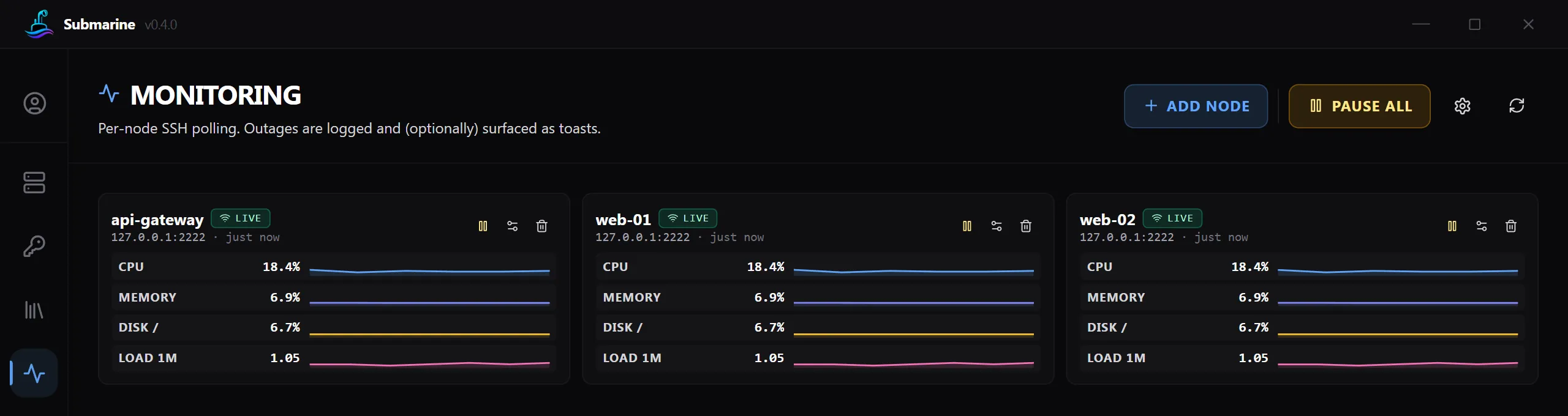
Les mots de passe et les clés sont conservés dans un profil chiffré que seul votre mot de passe peut ouvrir.
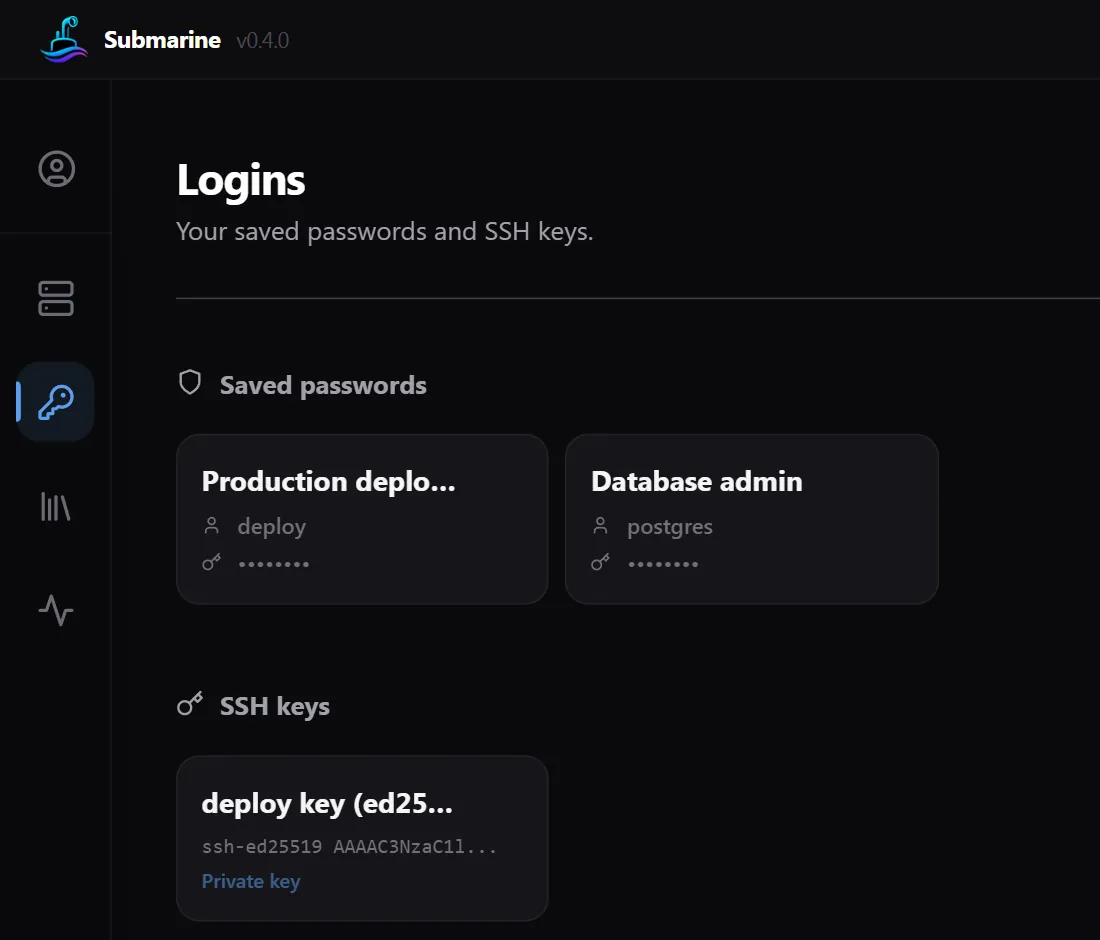
Le même profil sur Android, avec le même chiffrement.
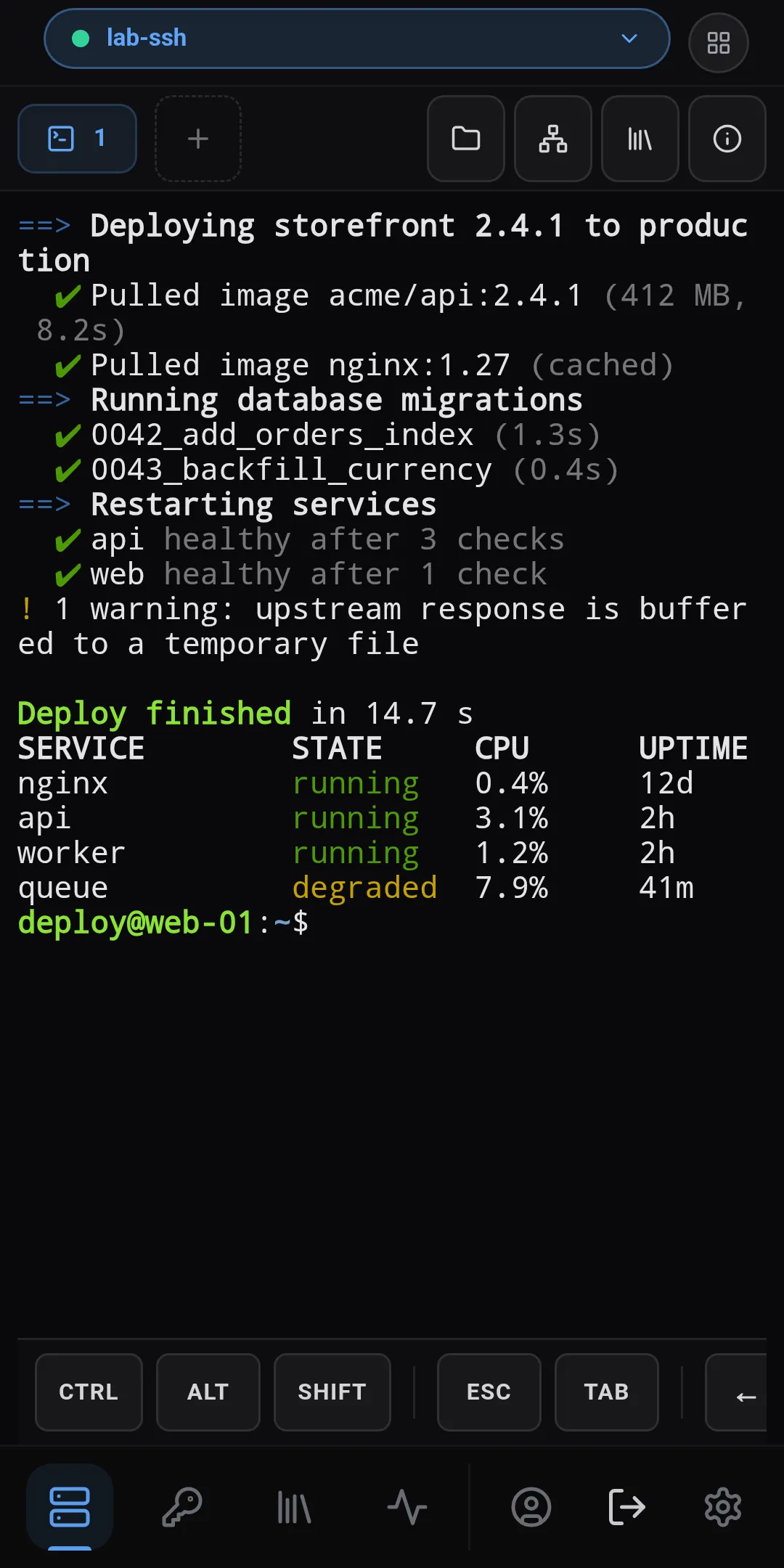
VNC et le client RDP intégré s’ouvrent dans un onglet, directement ou via l’un de vos serveurs SSH. RDP peut aussi s’ouvrir dans l’application RDP de votre ordinateur.
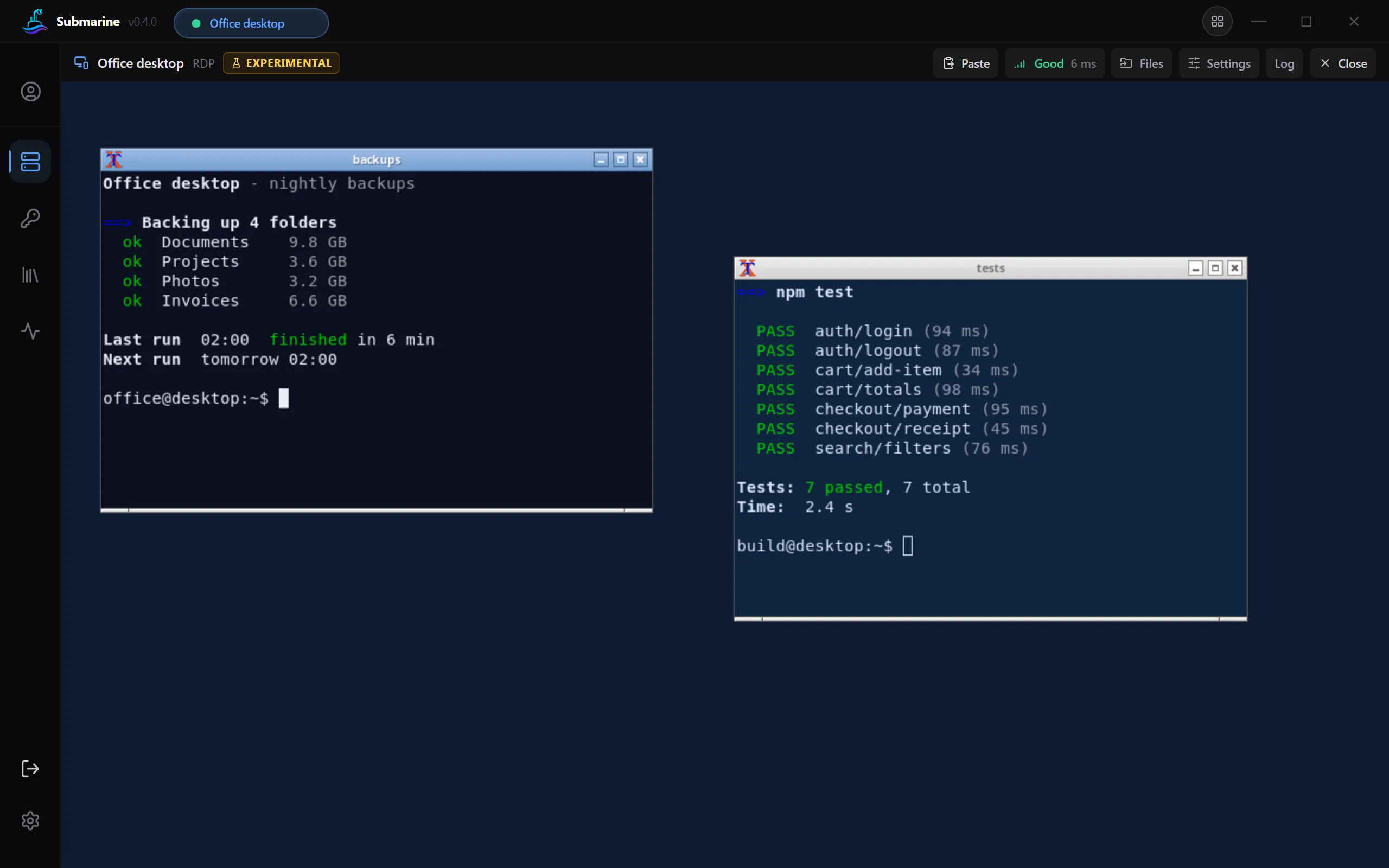
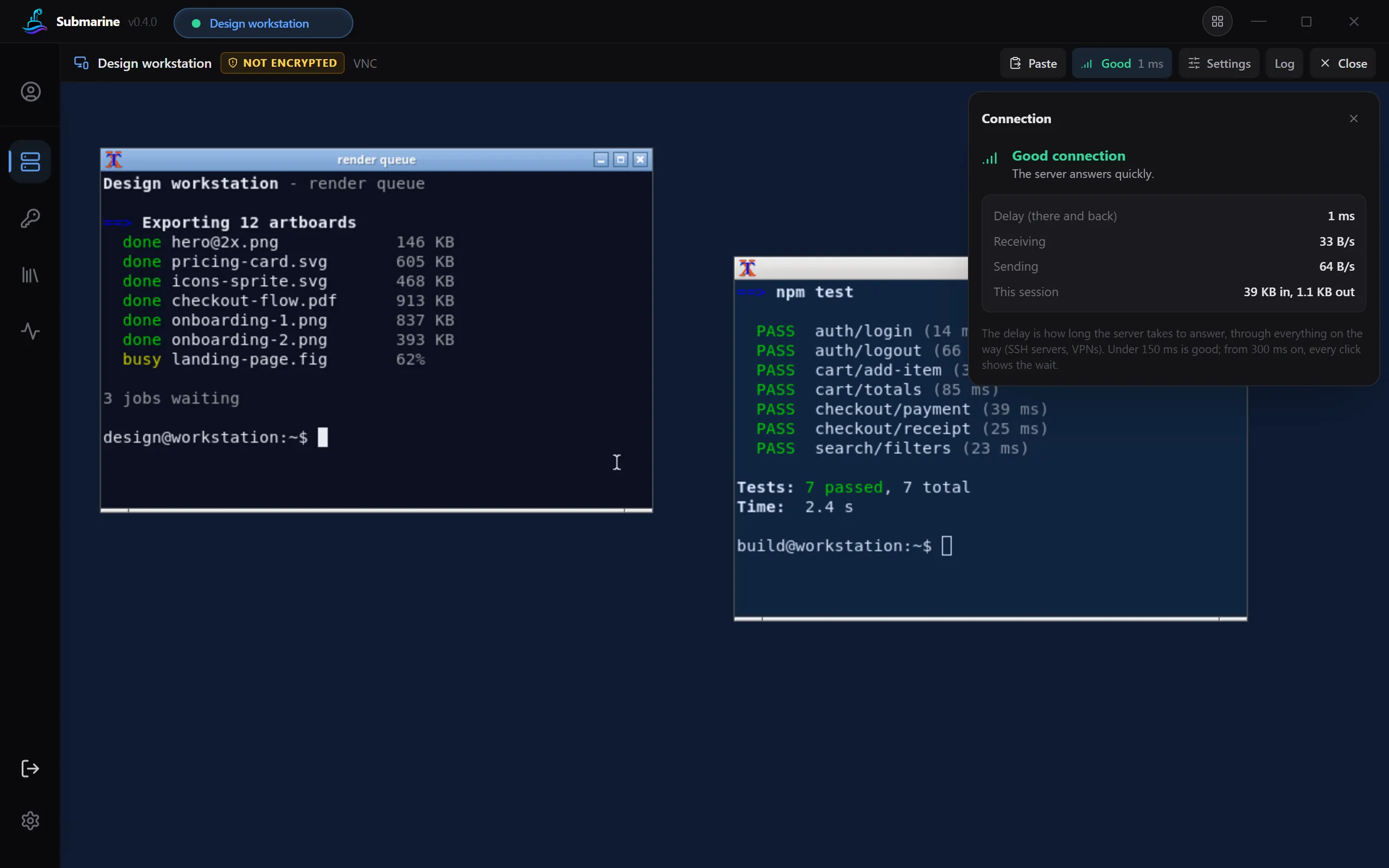
Un indicateur dans l’onglet affiche « Good » (bon), « Fair » (moyen), « Weak » (faible) ou « Not answering » (pas de réponse), avec le délai. Son panneau montre la quantité de données qui passe dans chaque sens et, si la connexion est faible, propose d’utiliser moins de données.
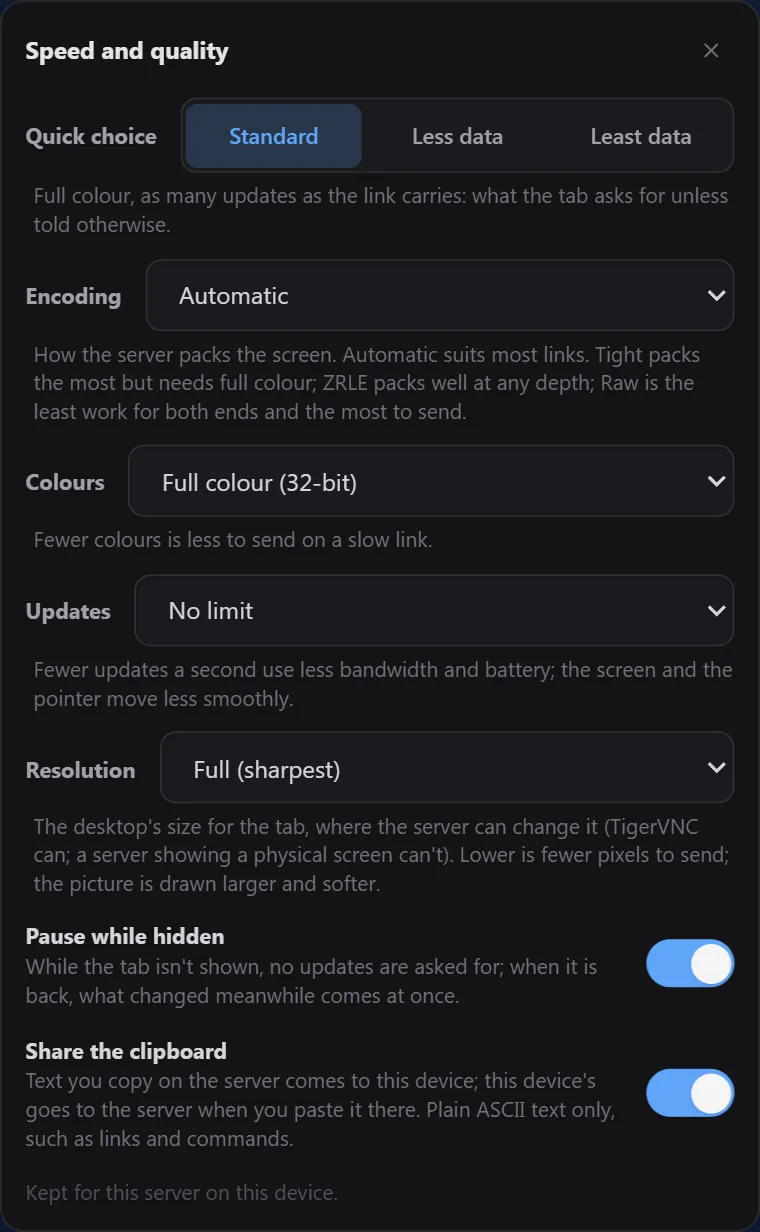
Choisissez les couleurs, la résolution et, pour VNC, la fréquence de mise à jour de l’image, ou prenez un préréglage comme « Less data » (moins de données). Un onglet masqué met son image en pause : rien n’est envoyé tant que personne ne regarde.
Le texte que vous copiez sur le bureau à distance arrive dans votre presse-papiers, et le contenu du vôtre n’y est envoyé que lorsque vous collez. VNC ne transporte que du texte brut.
Le client RDP intégré peut partager un dossier ou un lecteur entier, en lecture seule si vous le souhaitez. Sur un ordinateur, pas sur un téléphone. Ce choix reste sur cet appareil et n’est jamais synchronisé.
Via un serveur SSH, votre application RDP se connecte à chaque fois à la même adresse locale : elle retrouve donc ce qu’elle a mémorisé (un certificat approuvé, un identifiant enregistré). Sous Windows, Connexion Bureau à distance reçoit aussi le mot de passe enregistré, chiffré, dans un fichier qui est supprimé une fois lu.
RDP, VNC et Telnet peuvent tous passer par l’un de vos serveurs SSH. Les connexions non chiffrées sont clairement signalées.
Le client RDP intégré est expérimental, et reste désactivé tant que vous ne le choisissez pas pour un serveur (Open in: Submarine's tab). D’ici là, RDP s’ouvre dans l’application RDP de votre ordinateur. Sur Android, c’est le client intégré qui est utilisé.
Vos données sont chiffrées avant d’être enregistrées, et avant de quitter votre appareil. Nous publions exactement ce que notre serveur peut voir et ne peut pas voir.
Les profils sont chiffrés avec AES-256-GCM. La clé est calculée à partir de votre mot de passe avec Argon2id. Le mot de passe lui-même n’est jamais enregistré ni envoyé.
Si vous l’activez, chaque élément est d’abord chiffré sur votre appareil. Le serveur ne conserve que la version chiffrée. Il voit tout de même certaines informations qui l’entourent, comme votre adresse e-mail et les moments où vous synchronisez, et nous les listons toutes.
Pas de publicité, pas de statistiques d’utilisation, pas de rapports de plantage. L’application ne communique qu’avec vos serveurs, avec le serveur de synchronisation si vous vous connectez, et avec GitHub pour vérifier s’il existe une nouvelle version.
Gratuit. Vraiment.
Ni offre payante, ni période d’essai, ni publicité, et pas besoin de compte.
Tous les téléchargements proviennent des versions publiées du projet sur GitHub.
Cette page décrit la version 0.4, qui est en fin de test et pas encore publiée. D’ici là, les boutons Télécharger donnent la version 0.3.8. La version 0.3.8 comprend le terminal, le transfert de fichiers, les tunnels, la supervision et la synchronisation, mais pas les bureaux à distance, Telnet, le déverrouillage par Windows Hello et par empreinte digitale, les agents SSH, la comparaison de dossiers ni le reste de ce qu’apporte la 0.4. À partir de la 0.4, une version portable en .zip est aussi proposée pour Windows.
e9e350dc9f8628bee461be3424c0c2b2180f00685cc380de80c86808ae669f1c.Oui. L’application est gratuite et open source, sous licence MIT, sans offre payante ni publicité. Le service de synchronisation est gratuit lui aussi, dans les limites indiquées plus haut.
Non. Tout fonctionne sans compte. Vous n’avez besoin d’un compte que si vous voulez synchroniser des profils entre vos appareils.
Non. Chaque élément est chiffré sur votre appareil avant d’être envoyé, et le serveur ne reçoit jamais la clé. Il voit tout de même certaines informations qui entourent vos données, comme votre adresse e-mail, les moments où vous synchronisez et le nombre d’éléments que vous avez. La page Sécurité les liste toutes.
Alors personne ne peut ouvrir ce profil, pas même nous. Aucune récupération n’est possible, car le mot de passe n’est enregistré nulle part. Conservez-le en lieu sûr.
Oui, à partir de la version 0.4. VNC affiche l’écran dans un onglet et partage le presse-papiers (texte brut). RDP s’ouvre dans l’application RDP de votre ordinateur, ou dans un onglet avec le client intégré expérimental, qui partage le presse-papiers et, sur un ordinateur, un dossier ou un lecteur. Dans un onglet Submarine, les deux montrent l’état de la connexion et vous laissent réduire la qualité de l’image pour utiliser moins de données. Telnet s’ouvre dans un onglet de terminal. Les trois peuvent passer par un serveur SSH, et Telnet et le VNC simple sont signalés comme non chiffrés.
Le texte du presse-papiers quand vous collez dans son onglet, et rien avant. Le texte copié sur le serveur arrive dans votre presse-papiers tant que Share the clipboard est activé. Des fichiers, uniquement si vous choisissez un dossier ou un lecteur pour le client RDP intégré, sur un ordinateur. Ces choix sont conservés sur votre appareil et ne sont jamais synchronisés : personne avec qui vous partagez un profil ne peut donc les activer.
Windows 10 et 11, macOS sur Apple Silicon (M1 ou plus récent), Linux (.deb, .rpm, Arch, AppImage) et Android 7.0 ou version ultérieure.
Oui. Dans l’application, ouvrez Cloud sync et modifiez le serveur de synchronisation. Le code de notre serveur n’est pas publié : votre propre serveur doit donc proposer la même API, qui est décrite dans le code source de l’application.
Dans l’application (à partir de la version 0.4) : Cloud sync → Delete account… ; vous pouvez aussi le faire sur la page de suppression du compte.