 Submarine
ターミナル
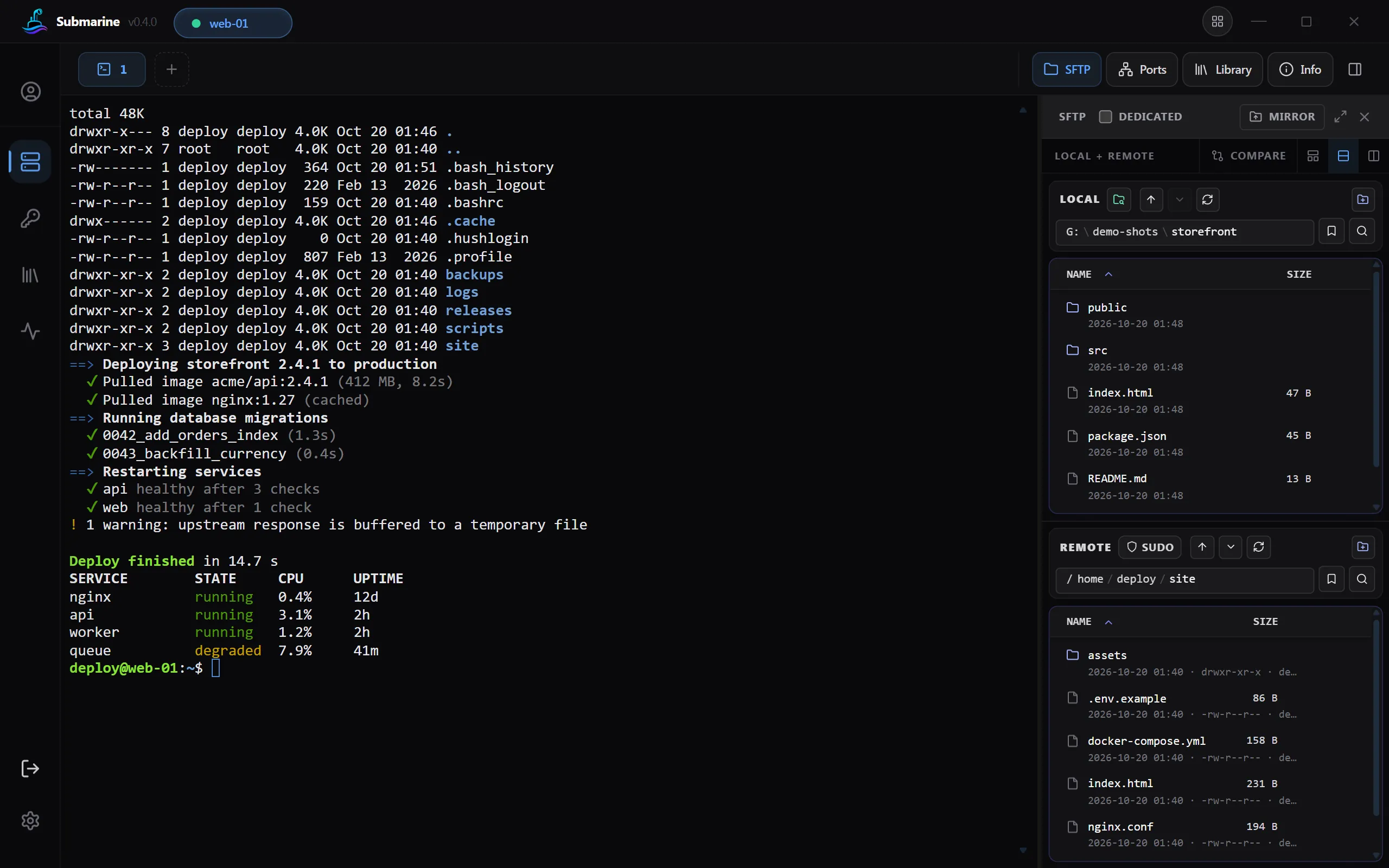
タブ、画面分割、トゥルーカラー、10,000行のスクロールバック、カラースキーム、Nerd Fonts。Ctrl+Shift+Fでターミナルに表示されている内容を、Ctrl+Shift+Rで入力したコマンドを検索できます。
Submarineは、Windows、macOS、Linux、Androidで使えるSSH・SFTP・RDP・VNC・Telnetクライアントです。サーバー、パスワード、鍵はデバイス上で暗号化され、デバイス間で同期されるのは、あなたが望んだ場合だけです。
これらを別々に使う代わりに、アプリ1つで
接続、転送、フォワーディング、監視、共有。お使いのすべてのコンピューターと、スマートフォンで。
タブ、画面分割、トゥルーカラー、10,000行のスクロールバック、カラースキーム、Nerd Fonts。Ctrl+Shift+Fでターミナルに表示されている内容を、Ctrl+Shift+Rで入力したコマンドを検索できます。
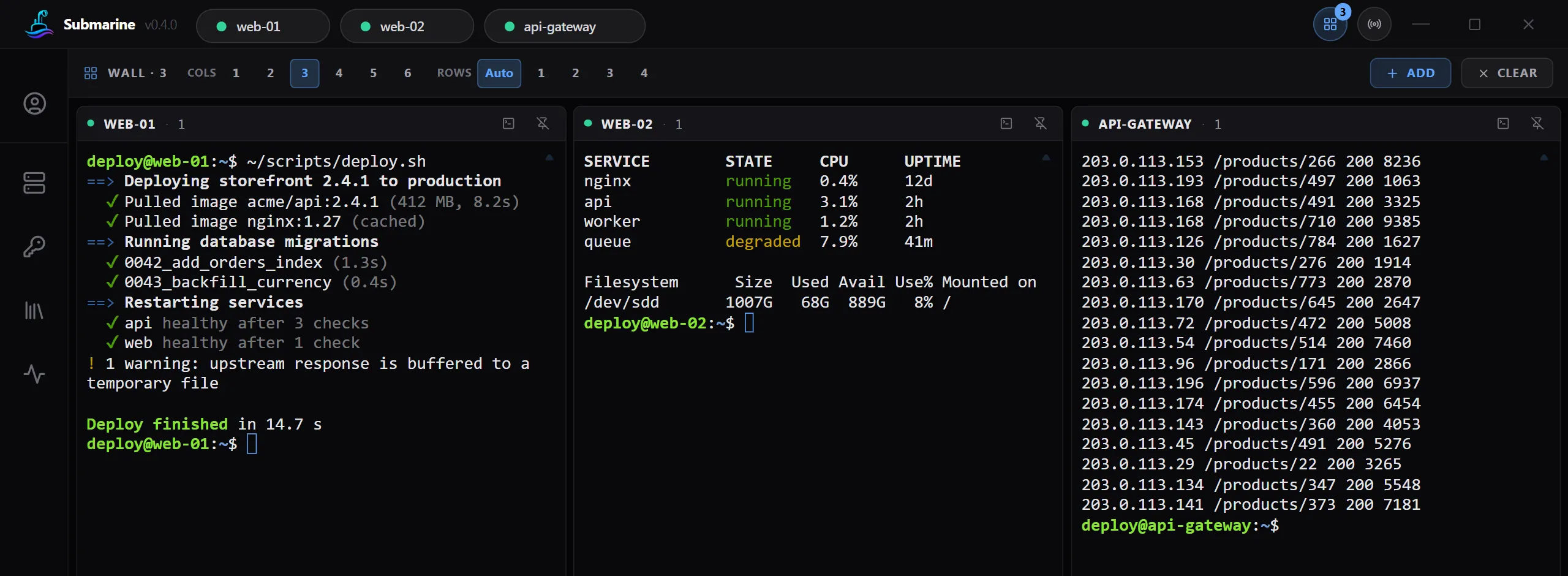
多数のサーバーを並べて表示し、そのすべてに同時に入力できます。
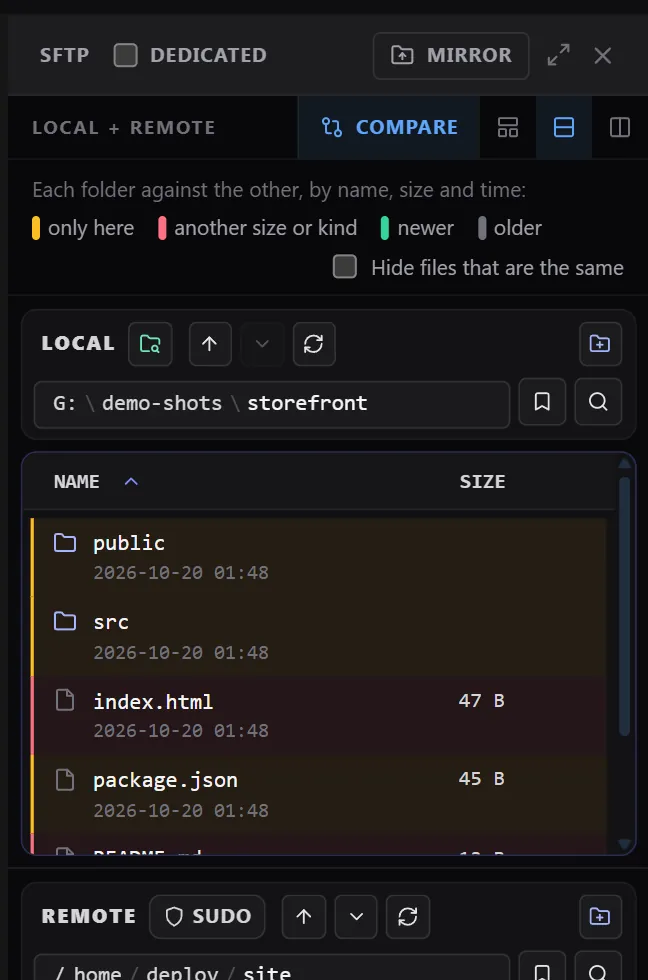
ドラッグ&ドロップ、フォルダーの比較、リモートファイルの編集、アーカイブ、sudo、SFTPのないサーバーに対応。
タブで開くリモートデスクトップ。クリップボードの共有、速度と画質の選択、接続の状態を示すマークに対応。
古いスイッチやルーター向け。暗号化されていないことが、はっきり示されます。
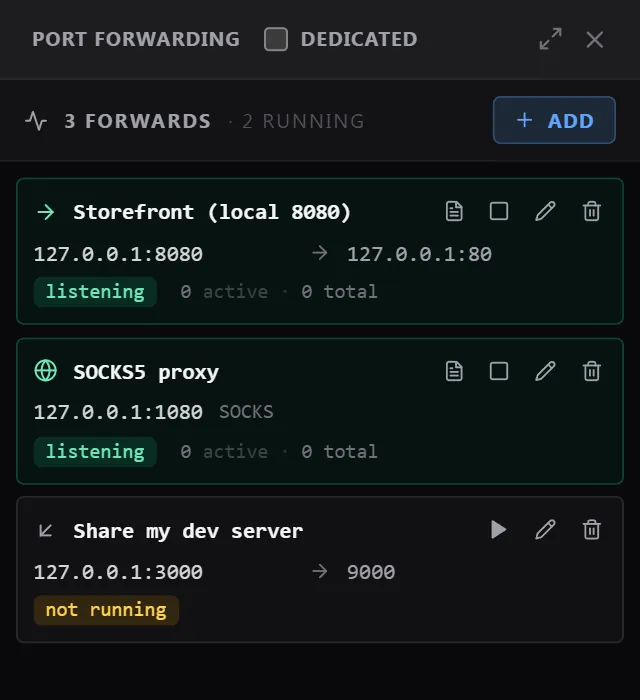
ローカル、リモート、SOCKSのフォワーディング。すべての接続をリアルタイムのログで確認できます。
お使いの~/.ssh/config、SSHエージェント、ハードウェアキー、OpenSSHの証明書、踏み台ホスト、プロキシ。
Argon2idで作った鍵によるAES-256-GCM。必要なら、Windows Helloや指紋でロックを解除できます。
デバイス間で同期。各アイテムは、送信する前にデバイス上で暗号化されます。
チームとサーバーを共有。各メンバーは、本人宛てに封印されたプロファイルの鍵を受け取ります。
CPU、メモリ、ディスク、ネットワーク、サーバーがダウンしたときの通知、サービス、Docker。
よく使うコマンドを保存しておき、ターミナルに貼り付けたり、そのまま実行したりできます。
スマートフォンでも同じプロファイルを。ターミナル用のキーバー付き。
PuTTY、MobaXterm、OpenSSHからサーバーを取り込めます。
タブと画面分割に加えて、Wallも使えます。Wallは多数のサーバーを並べて表示し、そのすべてに同時に入力することもできます。
コンピューターとサーバーの間でドラッグ&ドロップできる、2ペインのSFTP。
ローカル、リモート、SOCKSのフォワーディングを、名前を付けて設定できます。必要なら、アプリの起動時に一緒に開始することもできます。
~/.ssh/configを読み込み、PuTTY、MobaXterm、OpenSSHからのインポートにも対応しています。
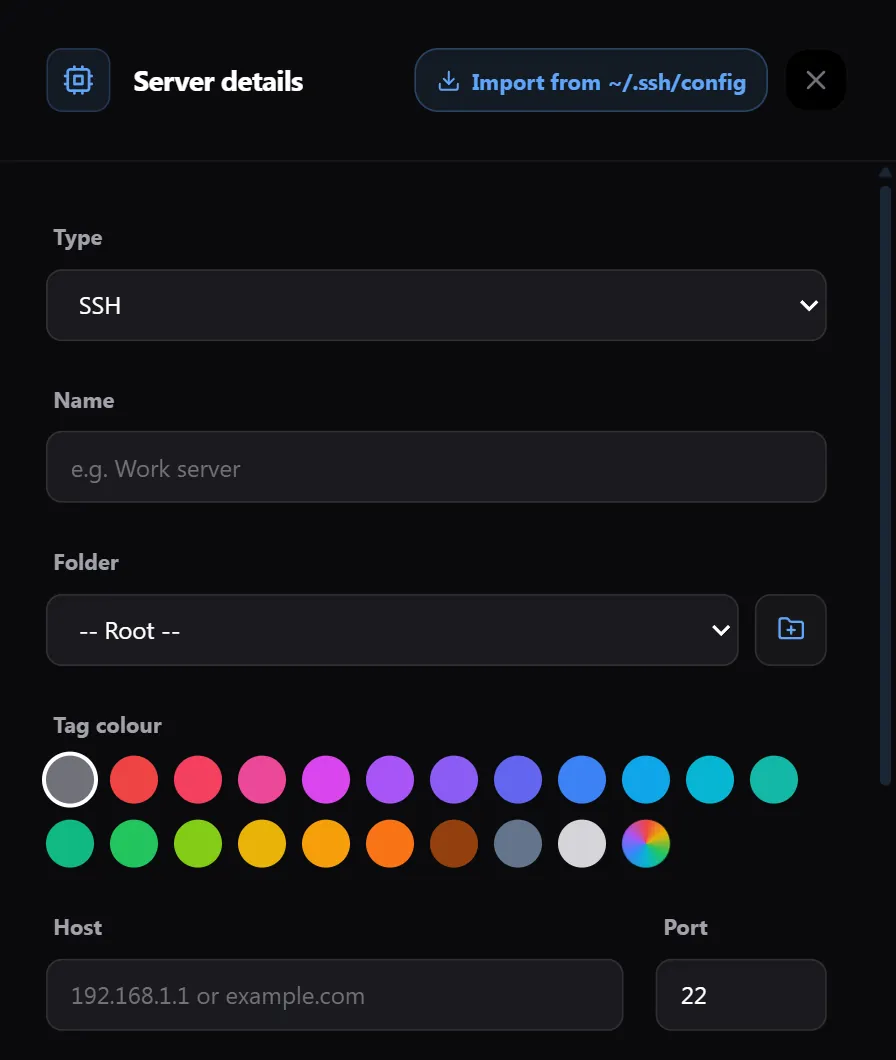
SSH経由でCPU、メモリ、ディスク、ネットワークを監視し、サーバーがダウンしたら知らせます。
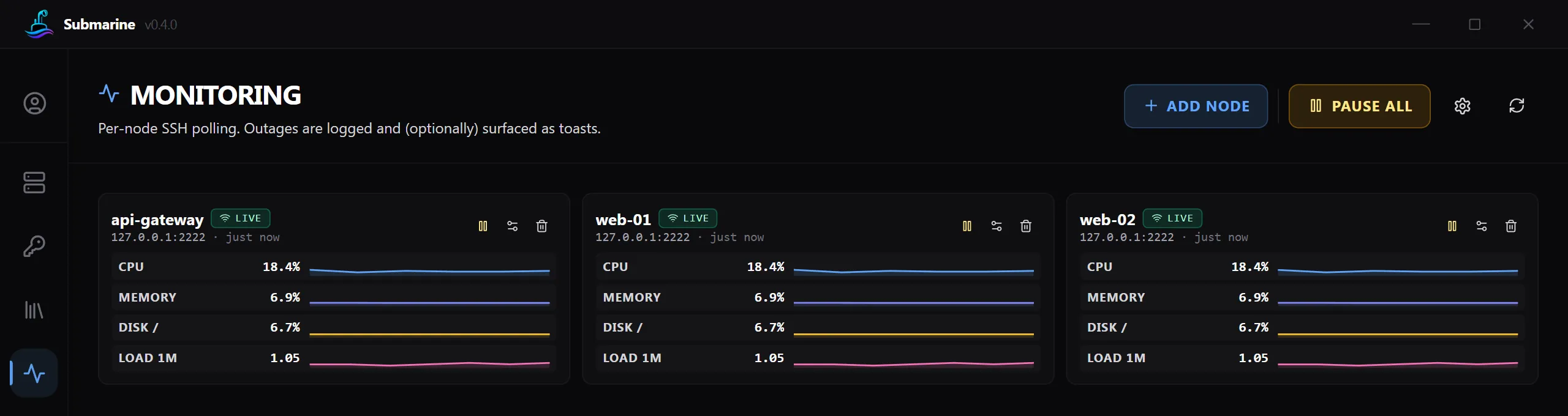
パスワードと鍵は、あなたのパスワードでしか開けない、暗号化されたプロファイルに保存されます。
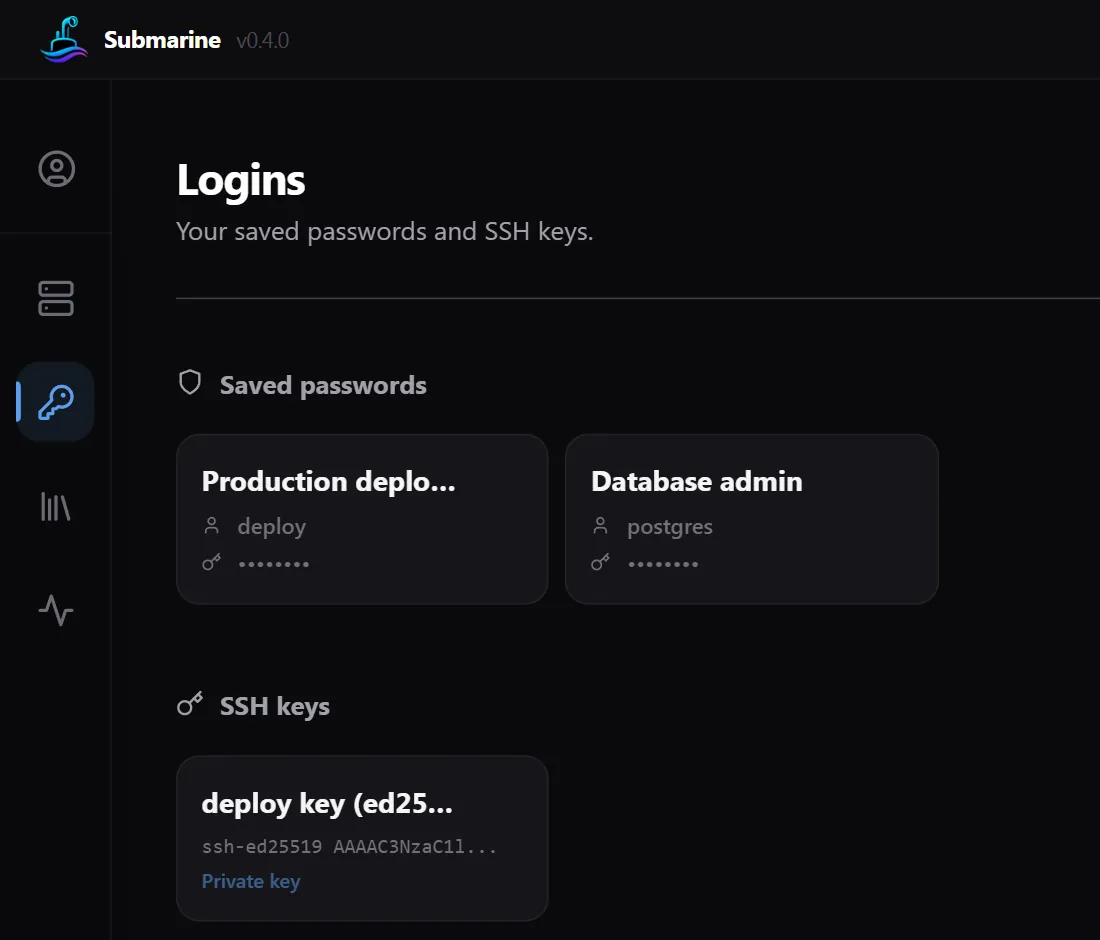
Androidでも、同じプロファイルを同じ暗号化で使えます。
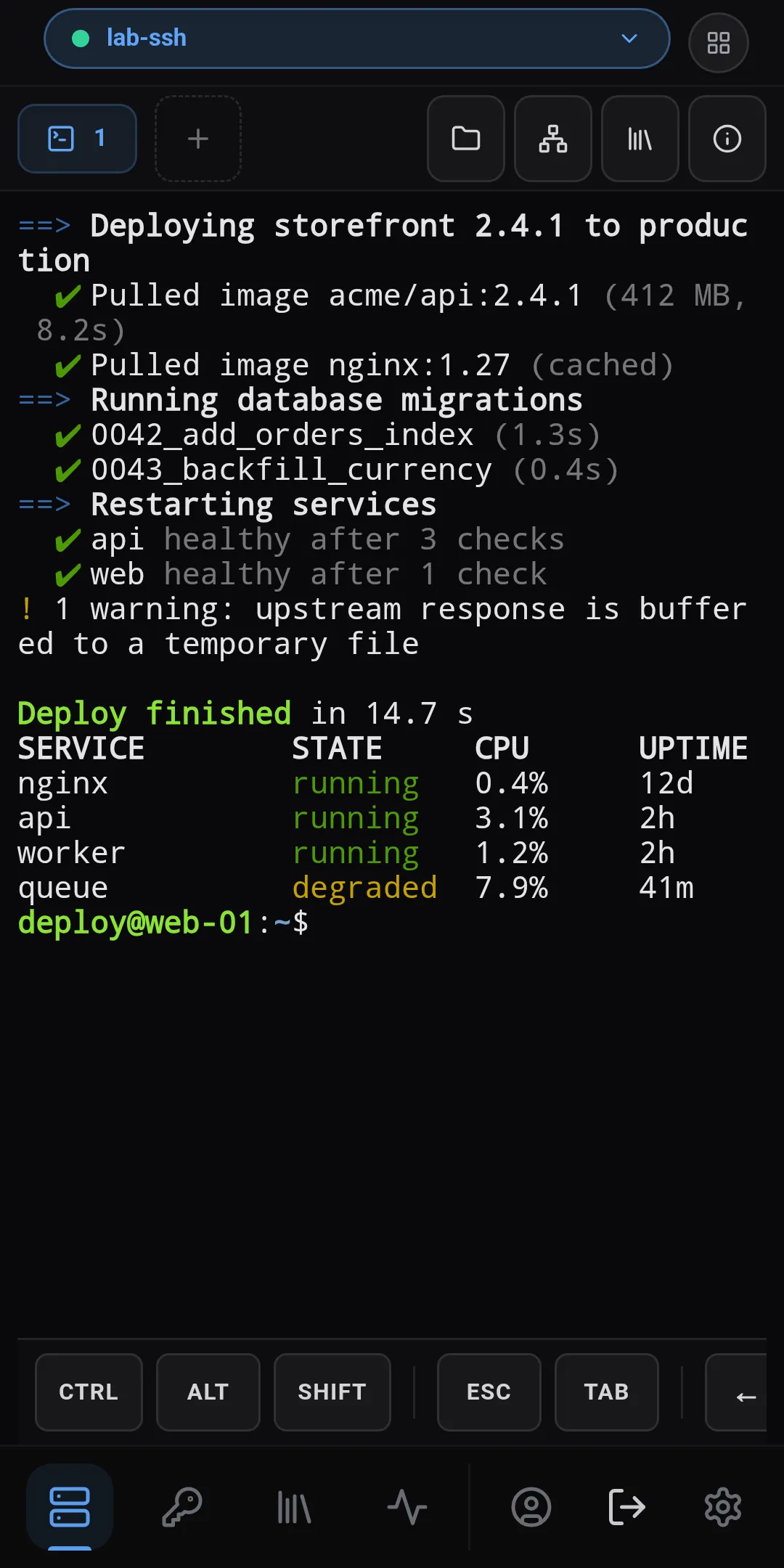
VNCと内蔵のRDPクライアントは、タブの中で開きます。直接接続することも、いずれかのSSHサーバーを経由することもできます。RDPは、お使いのコンピューターのRDPアプリで開くこともできます。
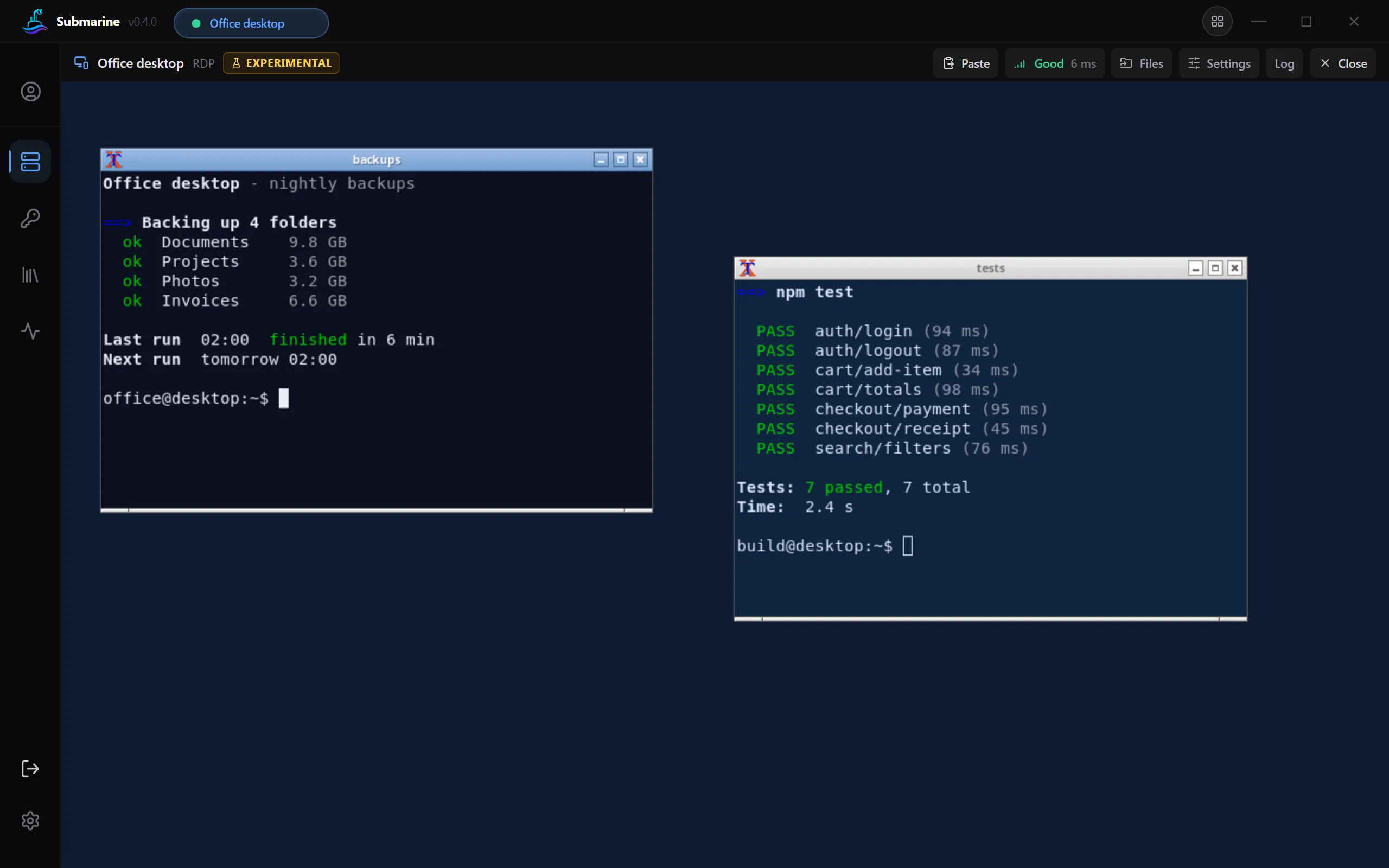
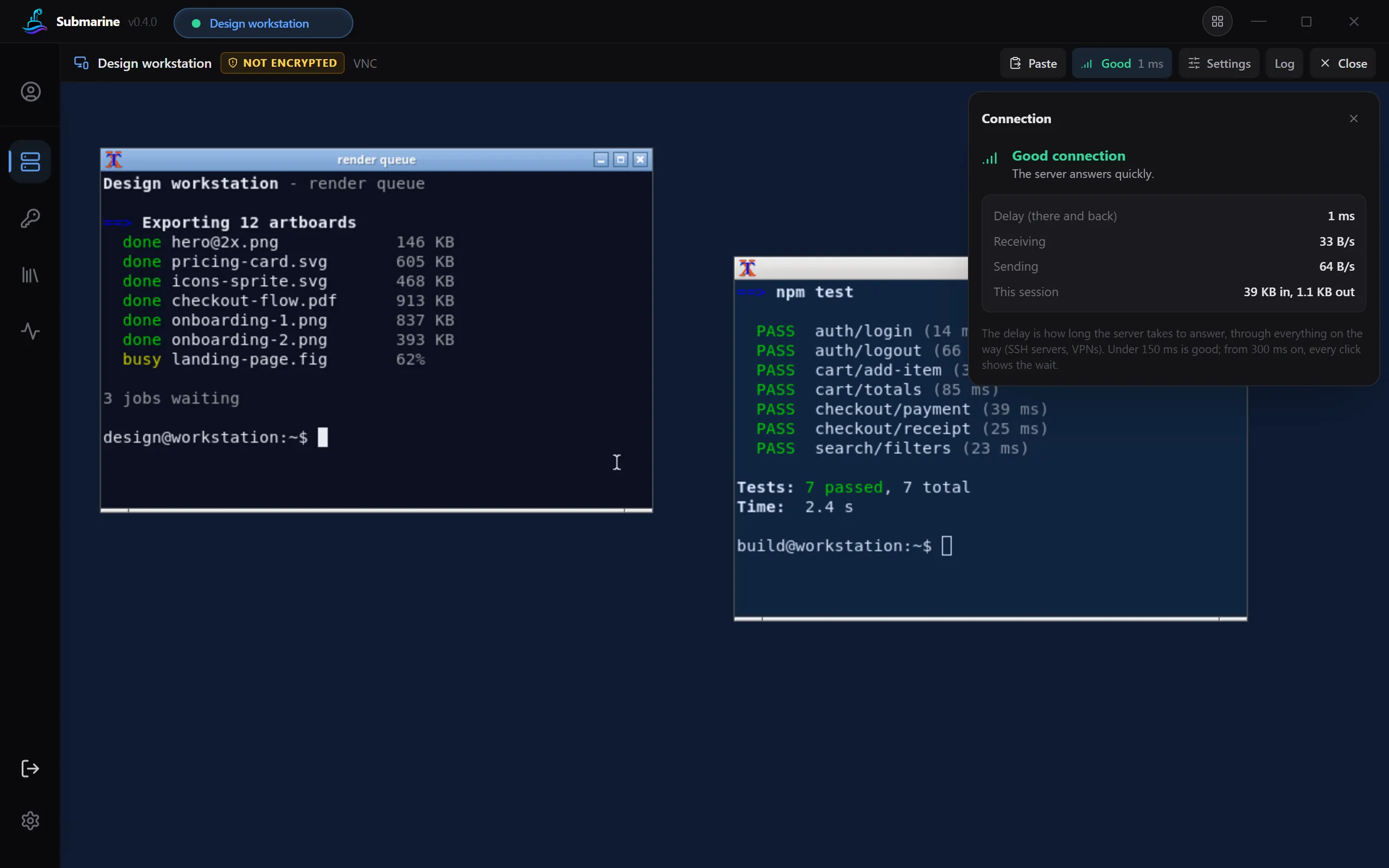
タブのマークが、Good、Fair、Weak、Not answeringのいずれかを、遅延の値と一緒に表示します。そのパネルには、送信と受信それぞれでどれだけのデータが流れているかが表示され、接続が弱いときは、データ量を減らすことを提案します。
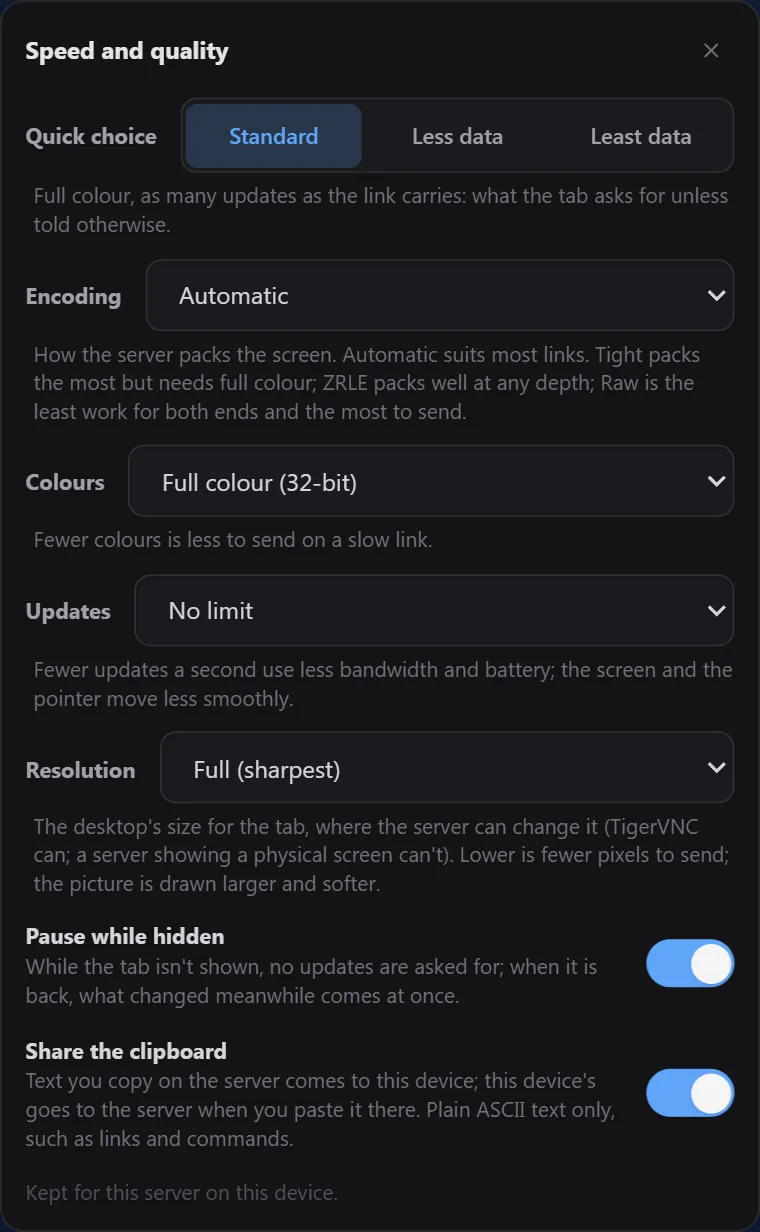
色数、解像度、そしてVNCでは画面を更新する頻度を選べます。Less dataなどのプリセットから選ぶこともできます。見えていないタブは画面を一時停止するため、誰も見ていない間は何も送られません。
リモートデスクトップでコピーしたテキストは、手元のクリップボードに届きます。手元のクリップボードの内容がリモートデスクトップに送られるのは、貼り付けたときだけです。VNCで送れるのはプレーンテキストだけです。
内蔵のRDPクライアントでは、フォルダーやドライブ全体を共有できます。読み取り専用にすることもできます。使えるのはコンピューターで、スマートフォンでは使えません。この設定はこのデバイスにだけ保存され、同期されることはありません。
SSHサーバーを経由する場合、RDPアプリは毎回同じローカルアドレスに接続します。そのため、RDPアプリが記憶している内容(信頼済みの証明書、保存したログイン情報)を次回もそのまま使えます。Windowsでは、リモート デスクトップ接続には保存済みのパスワードも渡されます。パスワードは暗号化され、ファイルに入れて渡されます。このファイルは、読み込まれた時点で削除されます。
RDP、VNC、Telnetは、どれもいずれかのSSHサーバーを経由して接続できます。暗号化されていない接続には、はっきりと目印が付きます。
内蔵のRDPクライアントは試験的な機能で、サーバーごとに選ぶまではオフです(Open in: Submarine's tab)。それまでは、RDPはお使いのコンピューターのRDPアプリで開きます。Androidでは、内蔵のクライアントが使われます。
データは、保存される前に、そしてデバイスから送り出される前に暗号化されます。私たちのサーバーに何が見えて何が見えないのかは、正確に公開しています。
プロファイルはAES-256-GCMで暗号化されます。鍵は、パスワードからArgon2idで作られます。パスワードそのものが保存されたり送信されたりすることはありません。
同期をオンにすると、すべてのアイテムはまずデバイス上で暗号化されます。サーバーには、暗号化された形でのみ保管されます。ただし、メールアドレスや同期した日時など、それに付随する一部の情報はサーバーにも見えます。そうした情報は、すべて一覧にして公開しています。
広告も、アナリティクスも、クラッシュレポートもありません。アプリが通信するのは、あなたのサーバー、サインインした場合の同期サーバー、そして新しいバージョンを確認するためのGitHubだけです。
本当に無料です
有料プランも、試用期間も、広告もなく、アカウントも必要ありません。
ダウンロードはすべて、GitHubにあるプロジェクトのリリースから提供されます。
このページは、バージョン0.4について説明しています。0.4は最終テスト中で、まだリリースされていません。リリースされるまで、「ダウンロード」ボタンから入手できるのはバージョン0.3.8です。バージョン0.3.8にはターミナル、ファイル転送、トンネル、監視、同期がありますが、リモートデスクトップ、Telnet、Windows Helloや指紋によるロック解除、SSHエージェント、フォルダーの比較など、0.4で追加される機能はありません。0.4からは、Windows向けにポータブル版の.zipも提供されます。
e9e350dc9f8628bee461be3424c0c2b2180f00685cc380de80c86808ae669f1cです。はい。アプリはMITライセンスの無料のオープンソースソフトウェアで、有料プランも広告もありません。同期サービスも、上記の上限の範囲内で無料です。
いいえ。アカウントがなくても、すべての機能が使えます。アカウントが必要なのは、デバイス間でプロファイルを同期したい場合だけです。
いいえ。すべてのアイテムはアップロードの前にデバイス上で暗号化され、サーバーが鍵を受け取ることはありません。ただし、メールアドレス、同期した日時、アイテムの数など、データに付随する一部の情報はサーバーにも見えます。それらはすべて、セキュリティのページに記載しています。
そうなると、そのプロファイルは誰にも開けません。私たちにも開けません。パスワードはどこにも保存されないため、復旧する方法はありません。パスワードは安全な場所に保管してください。
はい、バージョン0.4から使えます。VNCは画面をタブに表示し、クリップボードを共有します(プレーンテキスト)。RDPは、お使いのコンピューターのRDPアプリで開くか、試験的な内蔵クライアントでタブの中に開きます。内蔵クライアントはクリップボードを共有でき、コンピューターではフォルダーやドライブも共有できます。Submarineのタブの中では、どちらも接続の状態を表示し、画質を落としてデータ量を減らすこともできます。Telnetはターミナルのタブで開きます。3つともSSHサーバーを経由でき、Telnetと通常のVNCには、暗号化されていないことを示す目印が付きます。
クリップボードのテキストを、そのタブに貼り付けたときに受け取ります。それより前には何も受け取りません。Share the clipboardがオンの間は、サーバーでコピーしたテキストが手元のクリップボードに届きます。ファイルを受け取るのは、コンピューター上で、内蔵のRDPクライアントにフォルダーかドライブを指定した場合だけです。これらの設定はデバイス上に保存され、同期されることはありません。そのため、プロファイルを共有している相手が、これらをオンにすることはできません。
Windows 10と11、Apple Silicon上のmacOS(M1以降)、Linux(.deb、.rpm、Arch、AppImage)、Android 7.0以降です。
はい。アプリで「Cloud sync」を開き、同期サーバーを変更してください。私たちのサーバーのコードは公開していないため、自分で用意するサーバーは同じAPIを提供する必要があります。このAPIは、アプリのソースコードに記述されています。
アプリ(バージョン0.4以降)では、「Cloud sync」→「Delete account…」の順に選びます。アカウント削除のページから削除することもできます。