 Submarine
Terminal
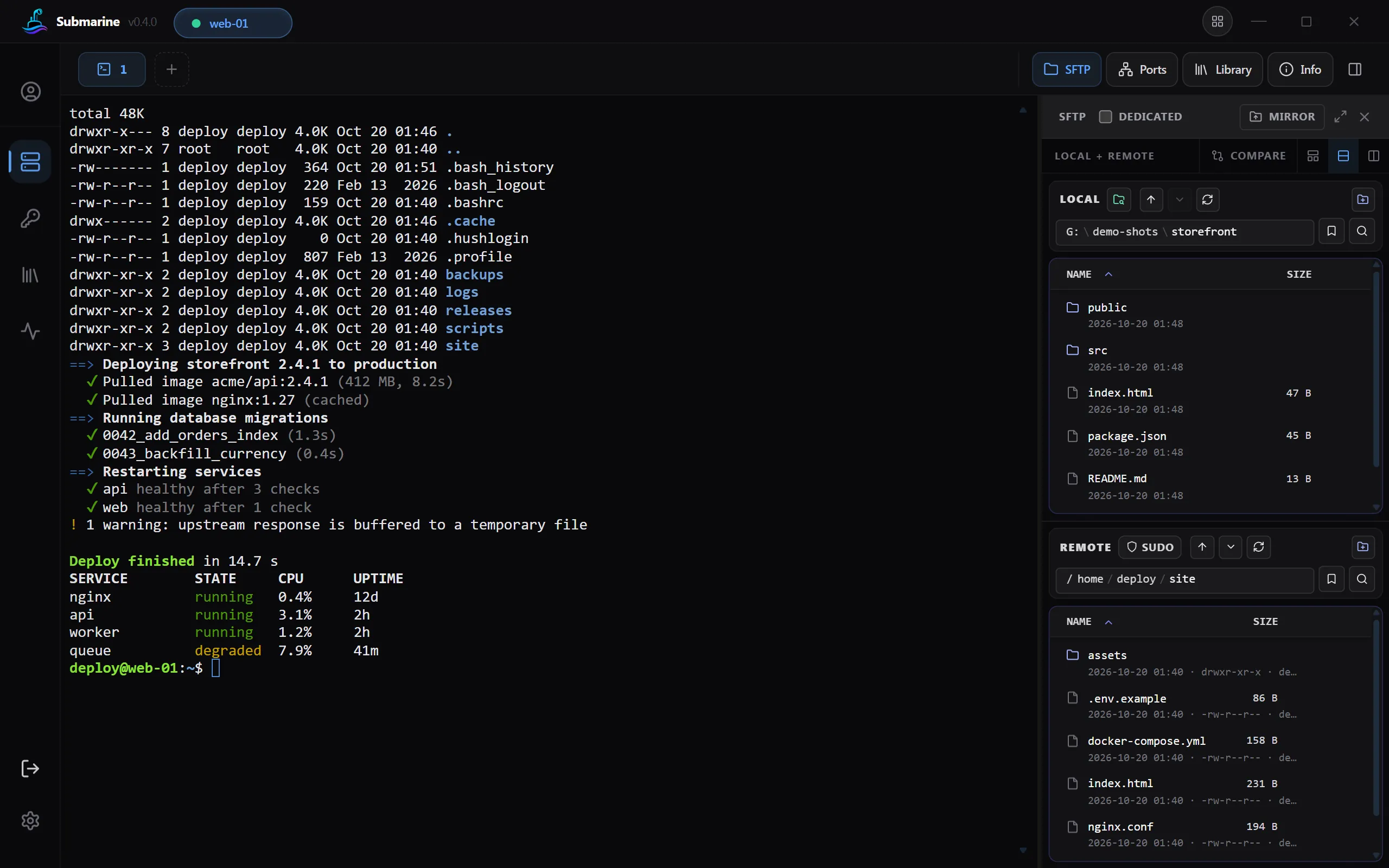
Tabs, geteilte Ansicht, True Color, 10.000 Zeilen zum Zurückscrollen, Farbschemata und Nerd Fonts. Durchsuchen Sie mit Ctrl+Shift+F, was das Terminal anzeigt, und mit Ctrl+Shift+R die Befehle, die Sie eingegeben haben.
Submarine ist ein SSH-, SFTP-, RDP-, VNC- und Telnet-Client für Windows, macOS, Linux und Android. Ihre Server, Passwörter und Schlüssel werden auf Ihrem Gerät verschlüsselt und nur dann zwischen Ihren Geräten synchronisiert, wenn Sie das möchten.
Eine App statt
Verbinden, übertragen, weiterleiten, überwachen und teilen – auf jedem Computer, den Sie nutzen, und auf Ihrem Smartphone.
Tabs, geteilte Ansicht, True Color, 10.000 Zeilen zum Zurückscrollen, Farbschemata und Nerd Fonts. Durchsuchen Sie mit Ctrl+Shift+F, was das Terminal anzeigt, und mit Ctrl+Shift+R die Befehle, die Sie eingegeben haben.
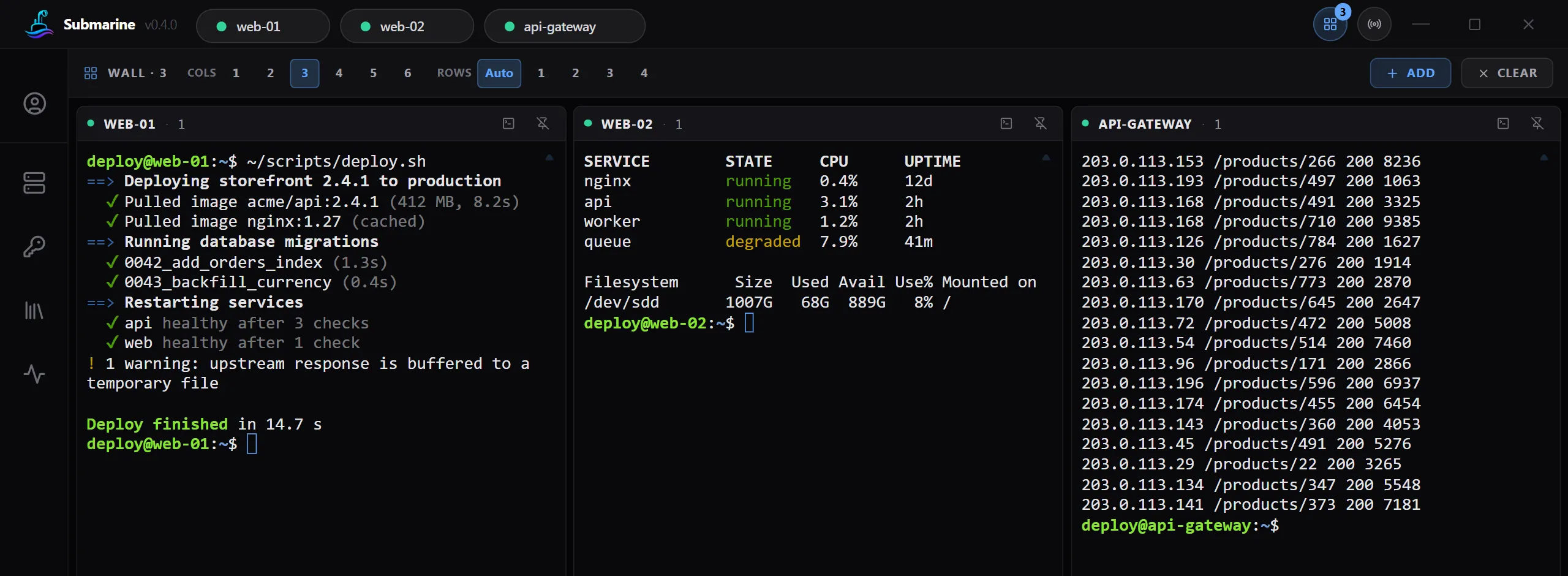
Viele Server nebeneinander – und in alle gleichzeitig tippen.
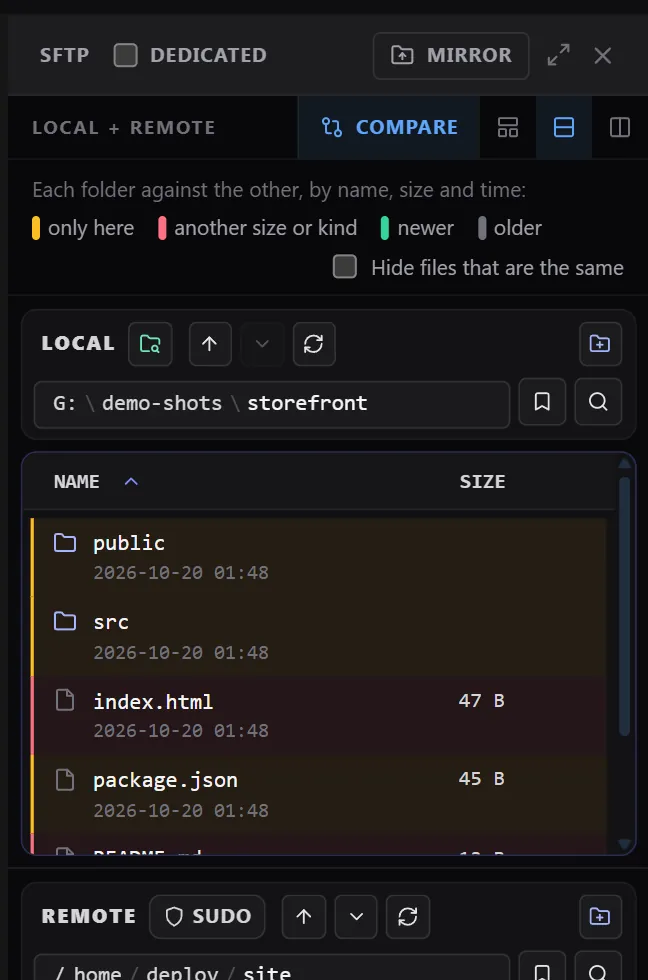
Drag-and-drop, Ordner vergleichen, Dateien auf dem Server bearbeiten, Archive, sudo und Server ohne SFTP.
Remote-Desktops in einem Tab, mit gemeinsamer Zwischenablage, wählbarer Geschwindigkeit und Qualität und einer Anzeige, wie es um die Verbindung steht.
Für alte Switches und Router, deutlich als unverschlüsselt gekennzeichnet.
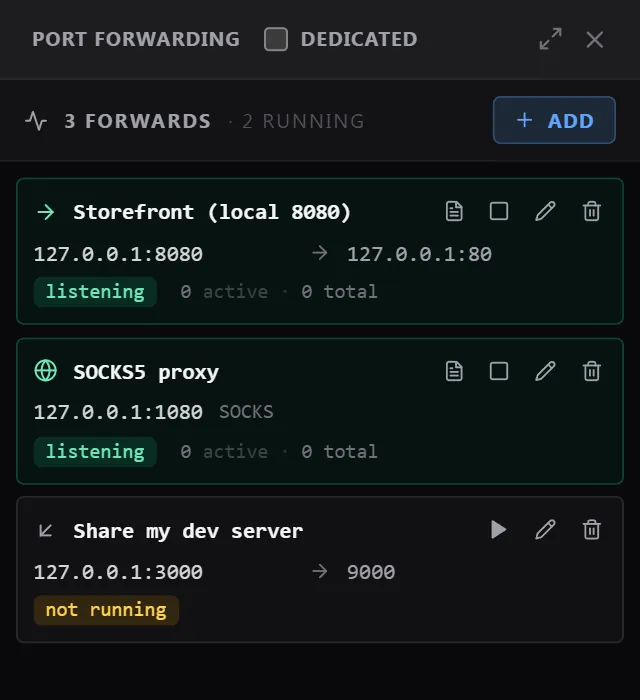
Lokale, Remote- und SOCKS-Weiterleitungen, mit einem Live-Protokoll jeder Verbindung.
Ihre ~/.ssh/config, SSH-Agenten, Hardware-Schlüssel, OpenSSH-Zertifikate, Jump-Hosts und Proxys.
AES-256-GCM mit einem Argon2id-Schlüssel. Auf Wunsch entsperren Sie es mit Windows Hello oder Ihrem Fingerabdruck.
Zwischen Ihren Geräten. Jeder Eintrag wird auf dem Gerät verschlüsselt, bevor er gesendet wird.
Teilen Sie Server mit Ihrem Team. Jedes Mitglied erhält den Schlüssel des Profils, für sich versiegelt.
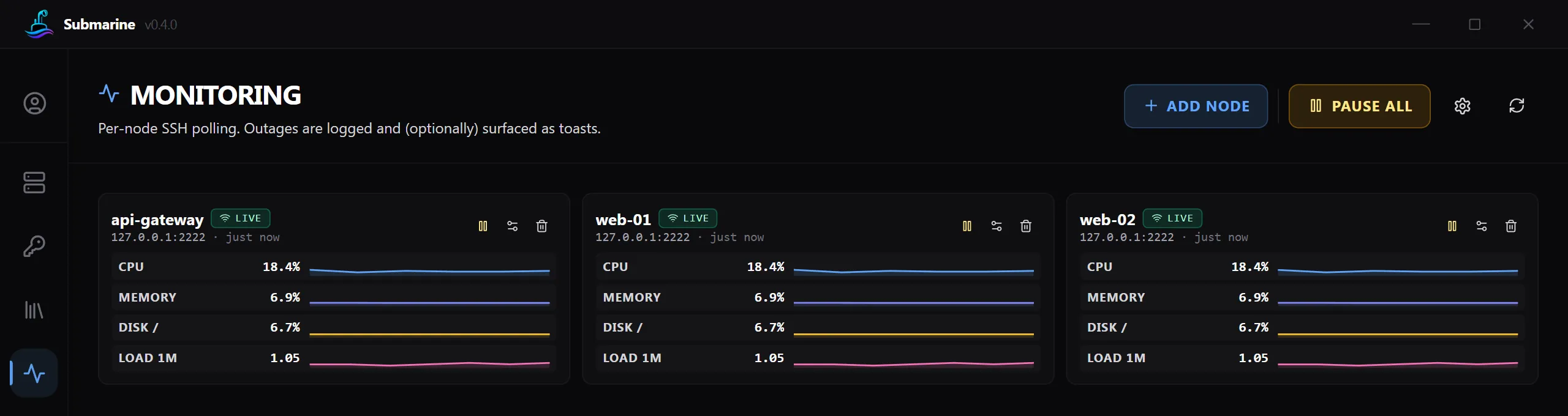
CPU, Arbeitsspeicher, Datenträger und Netzwerk, eine Benachrichtigung, wenn ein Server ausfällt, Dienste und Docker.
Speichern Sie Befehle, die Sie oft ausführen, und fügen Sie sie in ein Terminal ein oder führen Sie sie dort aus.
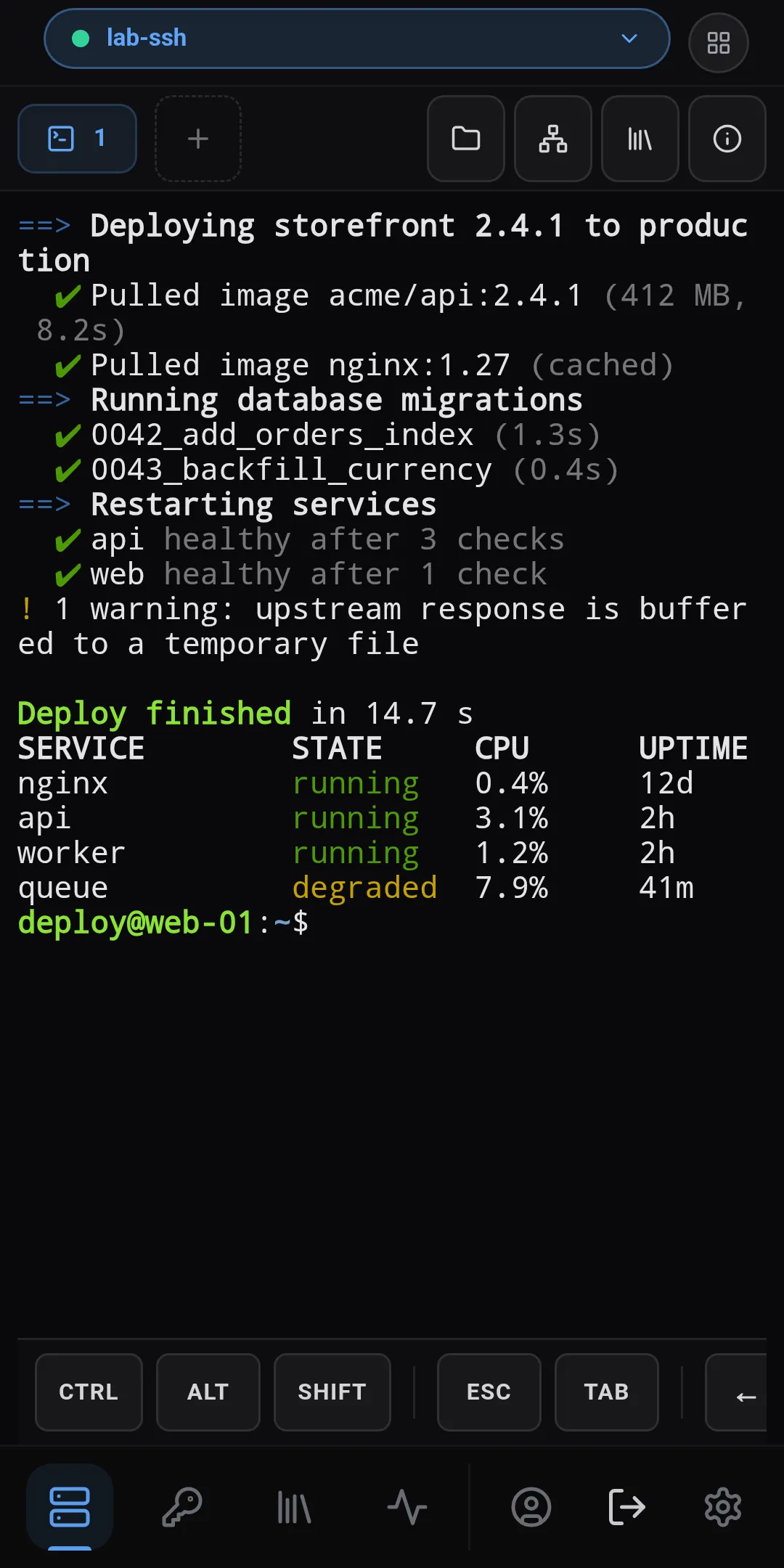
Dasselbe Profil auf Ihrem Smartphone, mit einer Tastenleiste für das Terminal.
Übernehmen Sie Ihre Server aus PuTTY, MobaXterm und OpenSSH.
Tabs, geteilte Ansicht und die „Wall“, die viele Server nebeneinander zeigt und mit der Sie in alle gleichzeitig tippen können.
Zweispaltiges SFTP mit Drag-and-drop zwischen Ihrem Computer und dem Server.
Lokale, Remote- und SOCKS-Weiterleitungen mit Namen. Auf Wunsch starten sie zusammen mit der App.
Liest Ihre ~/.ssh/config und importiert aus PuTTY, MobaXterm und OpenSSH.
Überwacht CPU, Arbeitsspeicher, Datenträger und Netzwerk über SSH und meldet, wenn ein Server ausfällt.
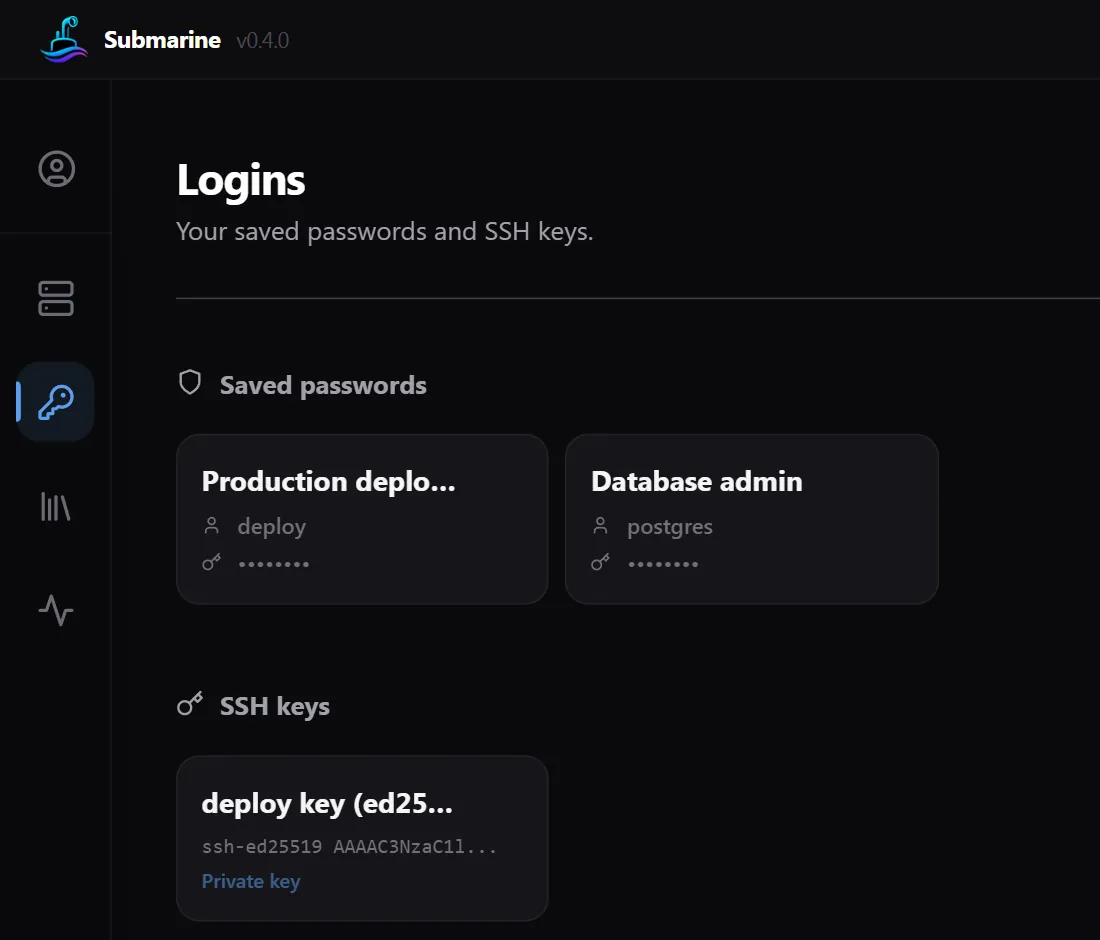
Passwörter und Schlüssel liegen in einem verschlüsselten Profil, das sich nur mit Ihrem Passwort öffnen lässt.
Dasselbe Profil unter Android, mit derselben Verschlüsselung.
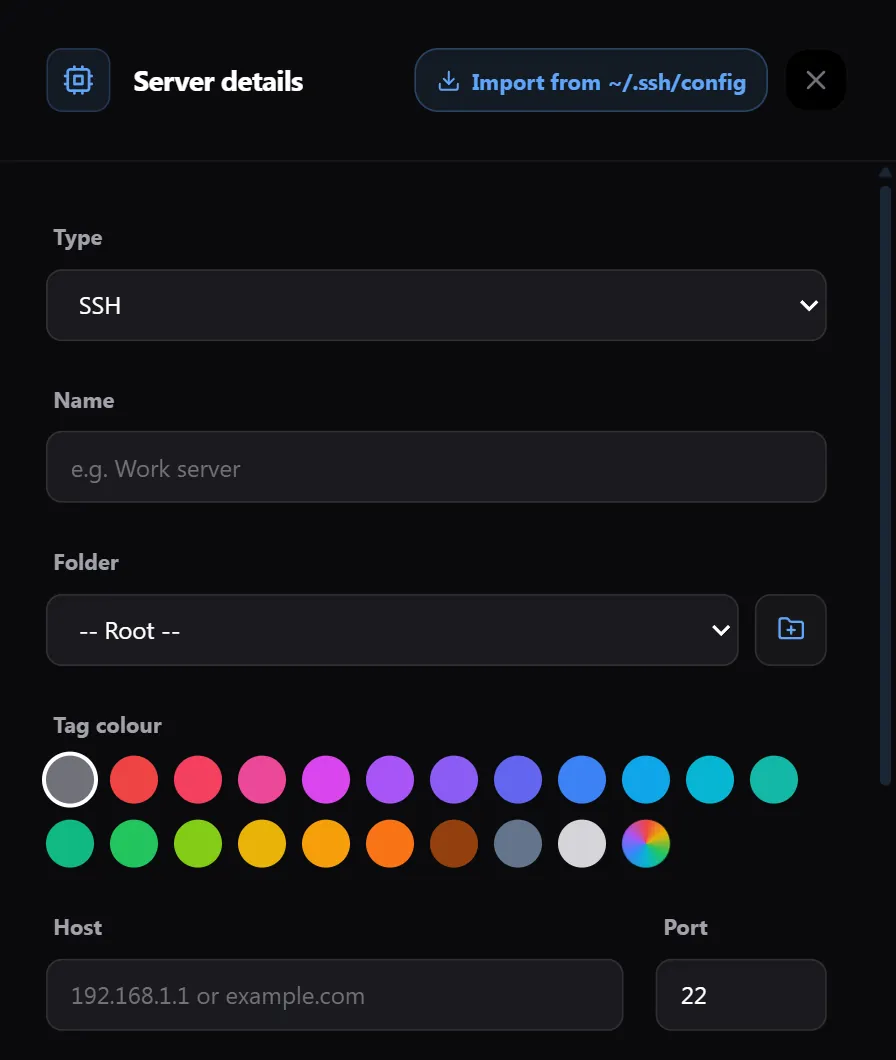
VNC und der eingebaute RDP-Client öffnen sich in einem Tab, direkt oder über einen Ihrer SSH-Server. RDP kann sich auch in der eigenen RDP-App Ihres Computers öffnen.
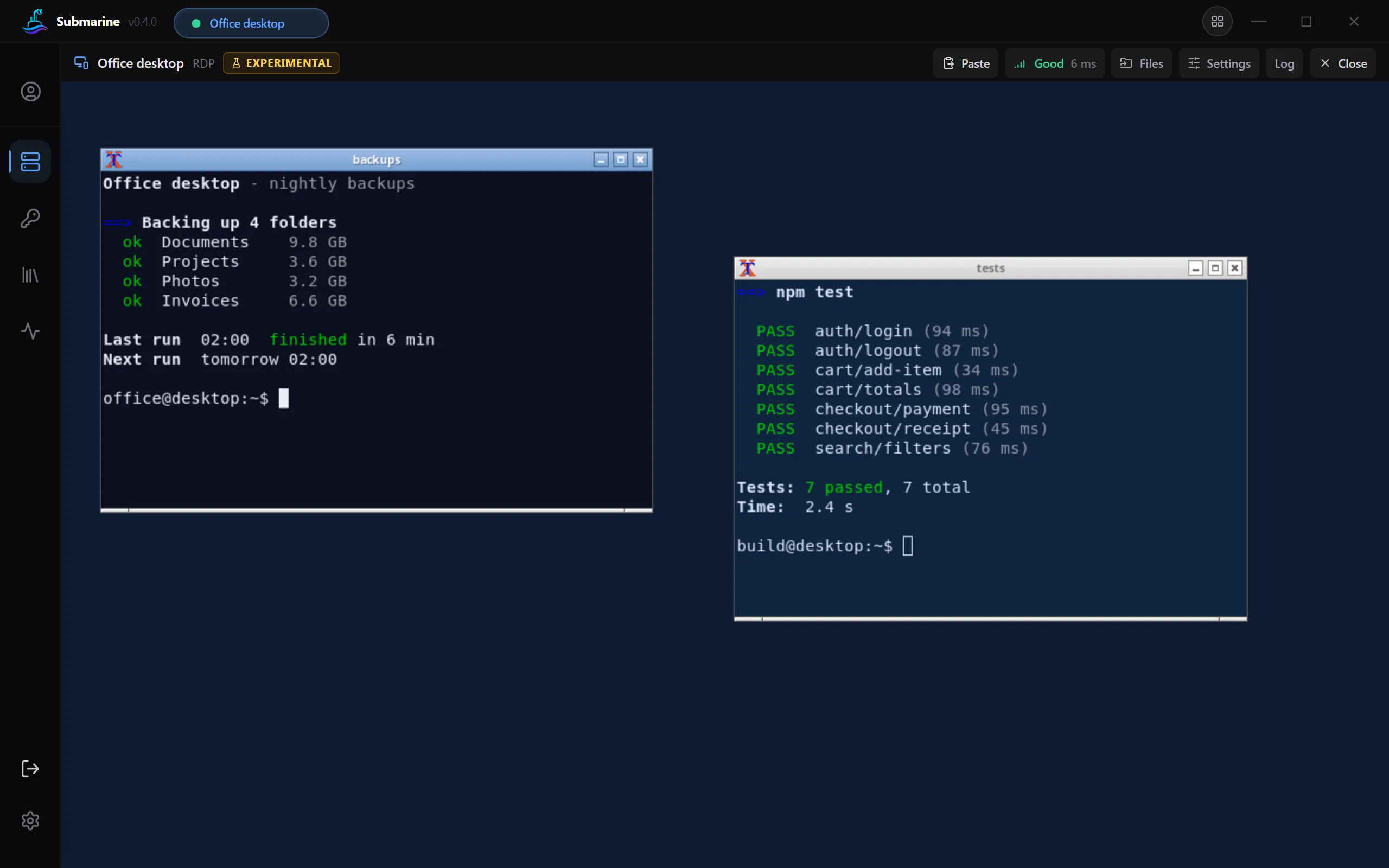
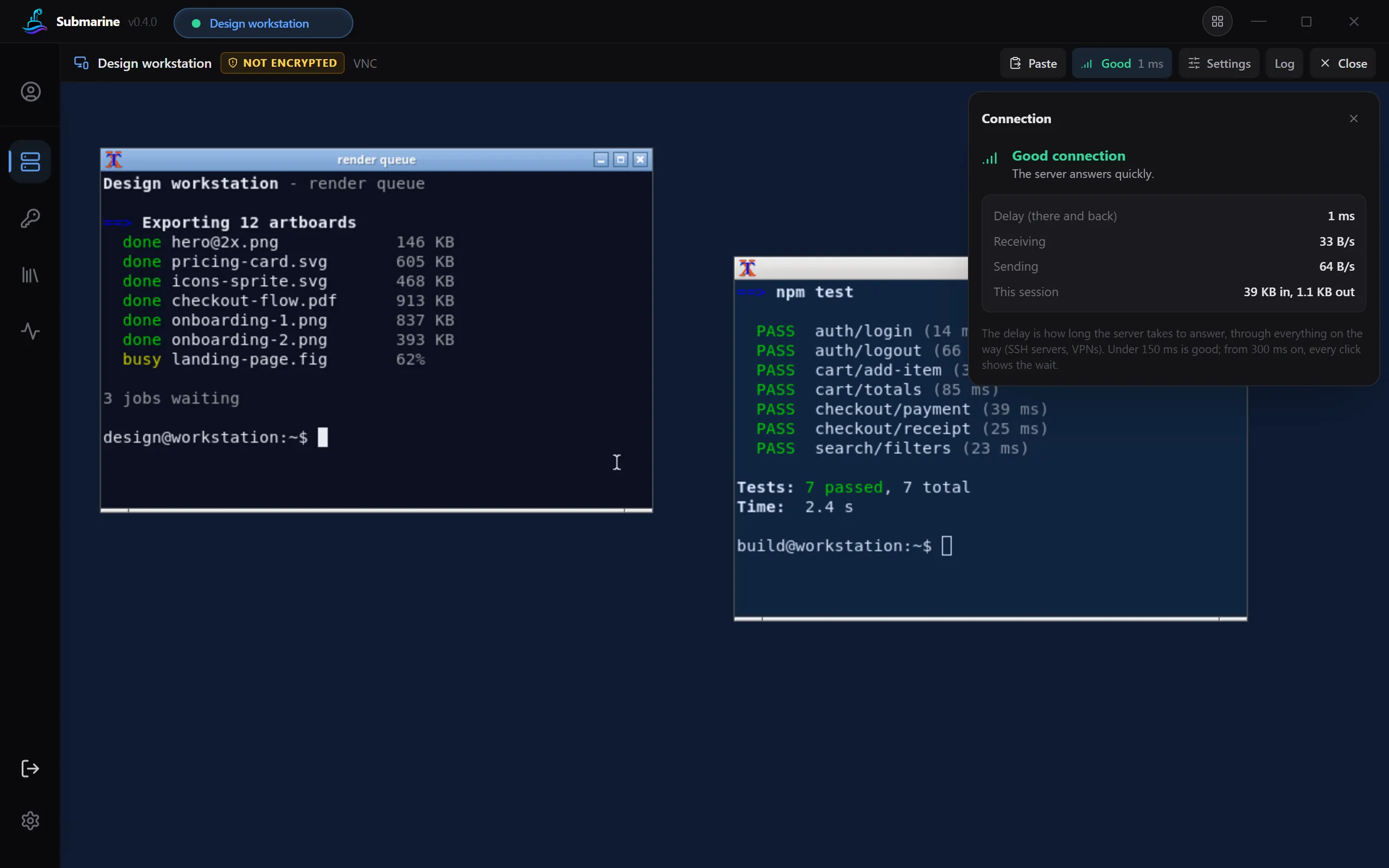
Eine Anzeige im Tab meldet „Good“, „Fair“, „Weak“ oder „Not answering“ (gut, mittel, schwach, keine Antwort), dazu die Verzögerung. Der Bereich dazu zeigt, wie viele Daten in jede Richtung fließen, und bietet bei einer schwachen Verbindung an, weniger Daten zu nutzen.
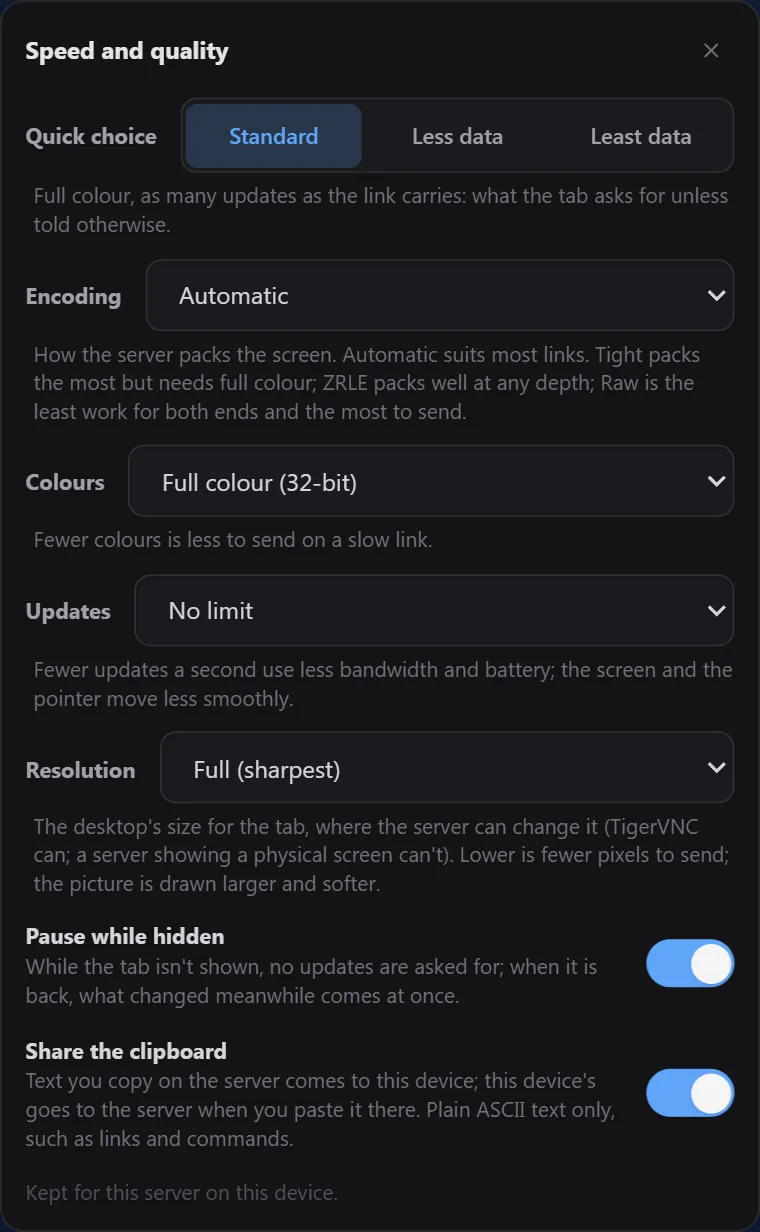
Wählen Sie die Farbtiefe, die Auflösung und bei VNC, wie oft das Bild aktualisiert wird, oder nehmen Sie eine Schnellauswahl wie „Less data“ (weniger Daten). Ein verborgener Tab hält sein Bild an, sodass nichts gesendet wird, solange niemand hinsieht.
Text, den Sie auf dem Remote-Desktop kopieren, landet in Ihrer Zwischenablage, und der Inhalt Ihrer Zwischenablage gelangt nur dann dorthin, wenn Sie ihn einfügen. VNC überträgt nur reinen Text.
Der eingebaute RDP-Client kann einen Ordner oder ein ganzes Laufwerk freigeben, auf Wunsch schreibgeschützt. Auf einem Computer, nicht auf einem Smartphone. Diese Einstellung bleibt auf diesem Gerät und wird nie synchronisiert.
Über einen SSH-Server verbindet sich Ihre RDP-App jedes Mal mit derselben lokalen Adresse. So findet sie wieder, was sie sich gemerkt hat (ein vertrauenswürdiges Zertifikat, eine gespeicherte Anmeldung). Unter Windows bekommt die Remotedesktopverbindung außerdem das gespeicherte Passwort, verschlüsselt, in einer Datei, die gelöscht wird, sobald sie gelesen wurde.
RDP, VNC und Telnet lassen sich alle über einen Ihrer SSH-Server leiten. Unverschlüsselte Verbindungen sind deutlich gekennzeichnet.
Der eingebaute RDP-Client ist experimentell und ausgeschaltet, bis Sie ihn für einen Server wählen (Open in: Submarine's tab). Bis dahin öffnet sich RDP in der RDP-App Ihres Computers. Unter Android wird der eingebaute Client verwendet.
Ihre Daten werden verschlüsselt, bevor sie gespeichert werden und bevor sie Ihr Gerät verlassen. Wir legen genau offen, was unser Server sehen kann und was nicht.
Profile werden mit AES-256-GCM verschlüsselt. Der Schlüssel wird mit Argon2id aus Ihrem Passwort abgeleitet. Das Passwort selbst wird nie gespeichert oder gesendet.
Wenn Sie sie einschalten, wird jeder Eintrag zuerst auf Ihrem Gerät verschlüsselt. Der Server speichert nur die verschlüsselte Fassung. Einige Angaben rund um die Daten sieht er aber, etwa Ihre E-Mail-Adresse und wann Sie synchronisieren – wir führen sie alle auf.
Keine Werbung, keine Nutzungsanalyse, keine Absturzberichte. Die App kommuniziert nur mit Ihren Servern, mit dem Sync-Server, wenn Sie sich anmelden, und mit GitHub, um nach einer neuen Version zu suchen.
Kostenlos. Wirklich.
Keine Bezahlversion, keine Testversion, keine Werbung und kein Konto nötig.
Alle Downloads stammen aus den Releases des Projekts auf GitHub.
Diese Seite beschreibt Version 0.4, die gerade die letzten Tests durchläuft und noch nicht veröffentlicht ist. Bis dahin erhalten Sie über die Schaltflächen „Herunterladen“ Version 0.3.8. Version 0.3.8 enthält das Terminal, die Dateiübertragung, Tunnel, die Überwachung und die Synchronisierung, aber nicht die Remote-Desktops, Telnet, das Entsperren mit Windows Hello und Fingerabdruck, SSH-Agenten, den Ordnervergleich und alles andere, was mit 0.4 dazukommt. Ab 0.4 gibt es für Windows außerdem eine portable .zip-Datei.
e9e350dc9f8628bee461be3424c0c2b2180f00685cc380de80c86808ae669f1c.Ja. Die App ist kostenlos und Open Source unter der MIT-Lizenz, ohne Bezahlversion und ohne Werbung. Auch der Sync-Dienst ist kostenlos, in den oben genannten Grenzen.
Nein. Alles funktioniert auch ohne. Ein Konto brauchen Sie nur, wenn Sie Profile zwischen Ihren Geräten synchronisieren möchten.
Nein. Jeder Eintrag wird auf Ihrem Gerät verschlüsselt, bevor er hochgeladen wird, und der Server bekommt den Schlüssel nie. Einige Angaben rund um Ihre Daten sieht er aber, etwa Ihre E-Mail-Adresse, wann Sie synchronisieren und wie viele Einträge Sie haben. Die Sicherheitsseite führt sie alle auf.
Dann kann niemand dieses Profil öffnen, auch wir nicht. Eine Wiederherstellung gibt es nicht, weil das Passwort nirgends gespeichert wird. Bewahren Sie es an einem sicheren Ort auf.
Ja, ab Version 0.4. VNC zeigt den Bildschirm in einem Tab und teilt die Zwischenablage (reiner Text). RDP öffnet sich in der RDP-App Ihres Computers oder in einem Tab mit dem experimentellen eingebauten Client. Dieser teilt die Zwischenablage und gibt auf einem Computer einen Ordner oder ein Laufwerk frei. In einem Submarine-Tab zeigen beide, wie es um die Verbindung steht, und lassen Sie Bildqualität gegen weniger Daten eintauschen. Telnet öffnet sich in einem Terminal-Tab. Alle drei lassen sich über einen SSH-Server leiten, und Telnet und einfaches VNC sind als unverschlüsselt gekennzeichnet.
Text aus der Zwischenablage, wenn Sie in seinen Tab einfügen, und vorher nichts. Text, der auf dem Server kopiert wird, landet in Ihrer Zwischenablage, solange Share the clipboard eingeschaltet ist. Dateien nur, wenn Sie auf einem Computer einen Ordner oder ein Laufwerk für den eingebauten RDP-Client auswählen. Diese Einstellungen bleiben auf Ihrem Gerät und werden nie synchronisiert. Daher kann niemand, mit dem Sie ein Profil teilen, sie einschalten.
Windows 10 und 11, macOS auf Apple Silicon (ab M1), Linux (.deb, .rpm, Arch, AppImage) und Android 7.0 oder neuer.
Ja. Öffnen Sie in der App „Cloud sync“ und ändern Sie den Sync-Server. Der Code unseres Servers ist nicht veröffentlicht. Ein eigener Server muss daher dieselbe API anbieten; sie ist im Quellcode der App beschrieben.
In der App (ab Version 0.4) wählen Sie unter „Cloud sync“ den Punkt „Delete account…“. Sie können das auch auf der Seite zum Löschen des Kontos erledigen.