 Submarine
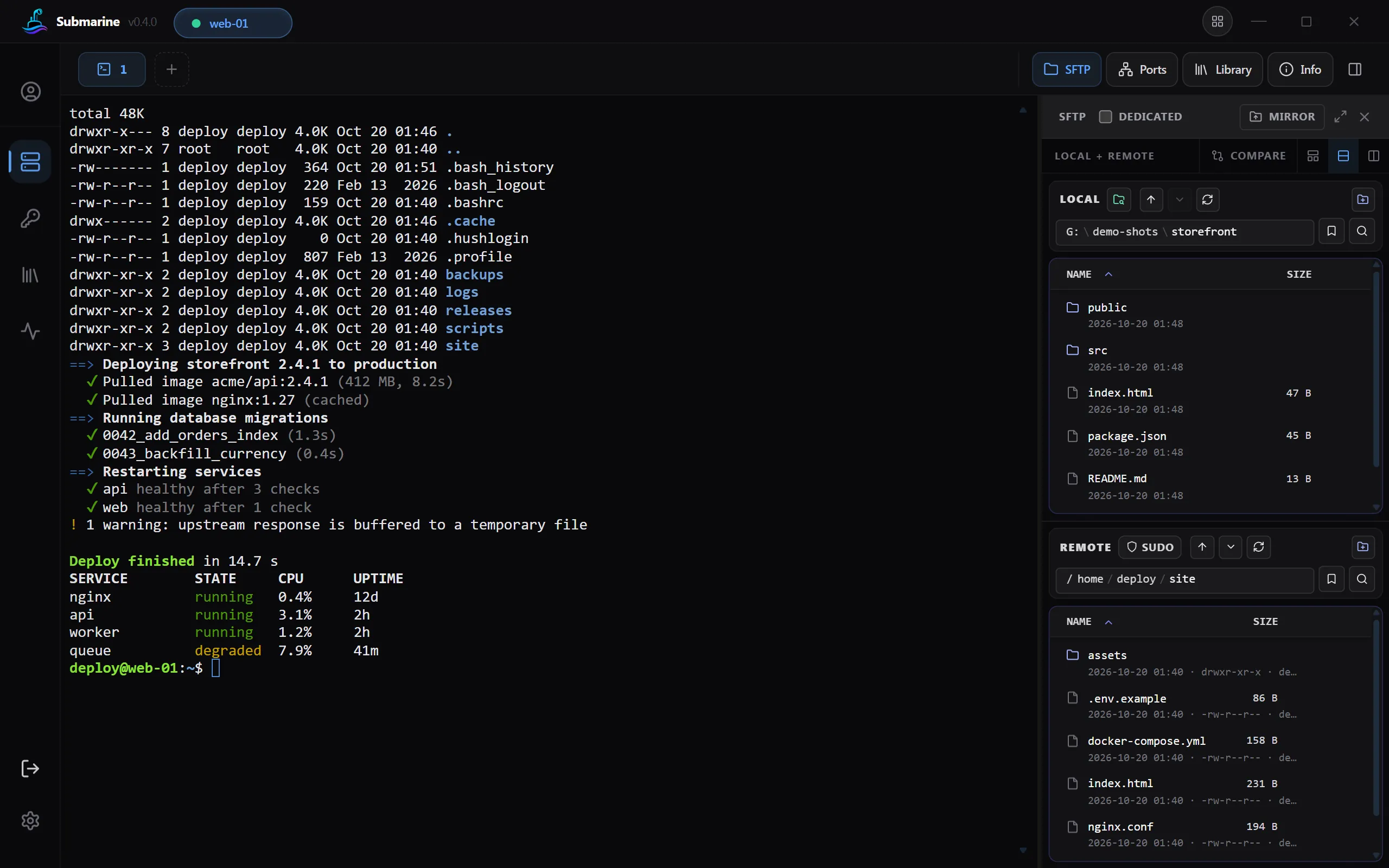
Terminal
Pestañas, pantalla dividida, color de 24 bits, 10.000 líneas de historial, esquemas de color y Nerd Fonts. Busca en lo que muestra con Ctrl+Shift+F, y en los comandos que escribiste con Ctrl+Shift+R.
Submarine es un cliente SSH, SFTP, RDP, VNC y Telnet para Windows, macOS, Linux y Android. Tus servidores, contraseñas y claves se cifran en tu dispositivo, y solo se sincronizan entre tus dispositivos si tú quieres.
Una sola aplicación en lugar de
Conéctate, transfiere, reenvía puertos, vigila y comparte, en cada computadora que uses y en tu teléfono.
Pestañas, pantalla dividida, color de 24 bits, 10.000 líneas de historial, esquemas de color y Nerd Fonts. Busca en lo que muestra con Ctrl+Shift+F, y en los comandos que escribiste con Ctrl+Shift+R.
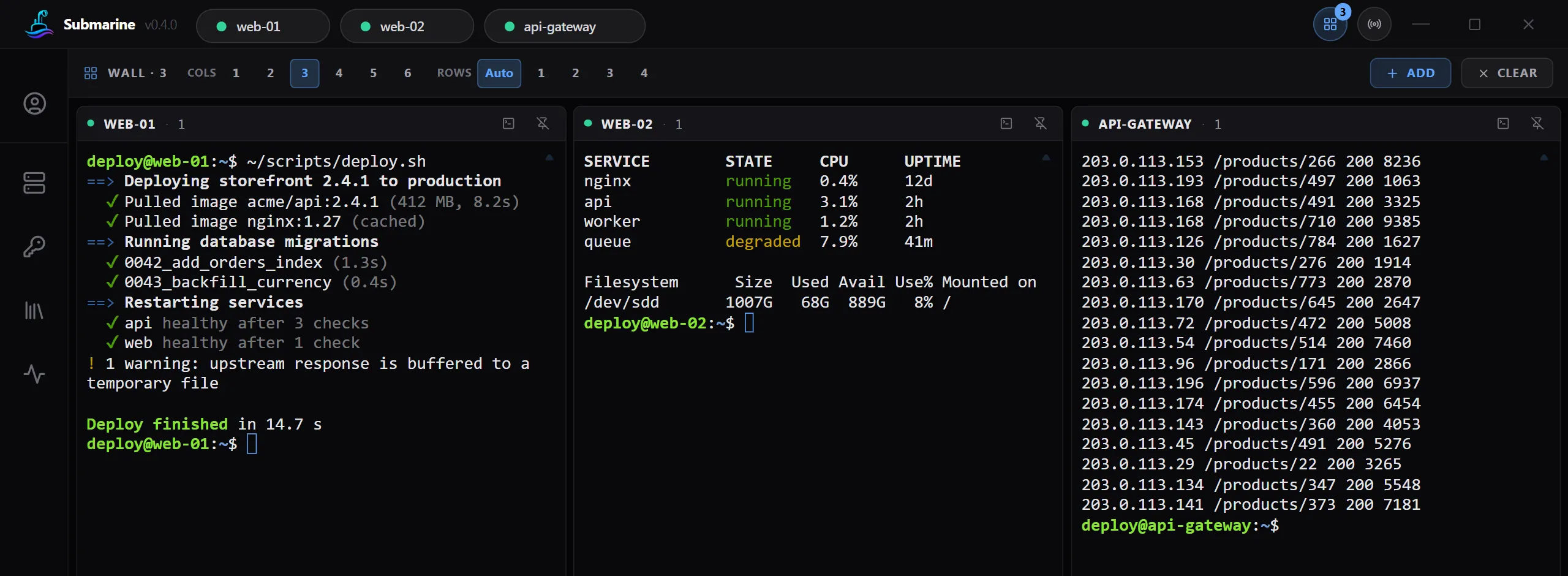
Muchos servidores uno junto a otro, y puedes escribir en todos a la vez.
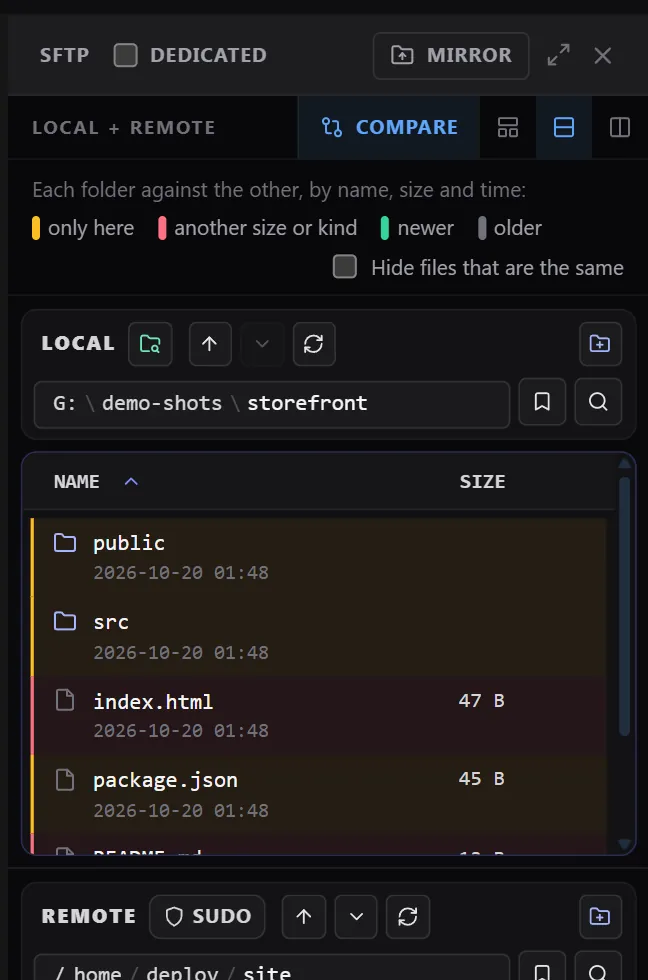
Arrastrar y soltar, comparar carpetas, editar archivos remotos, archivos comprimidos, sudo y servidores sin SFTP.
Escritorios remotos en una pestaña, con portapapeles compartido, opciones de velocidad y calidad, y un indicador que muestra cómo va la conexión.
Para switches y routers antiguos, marcado claramente como sin cifrar.
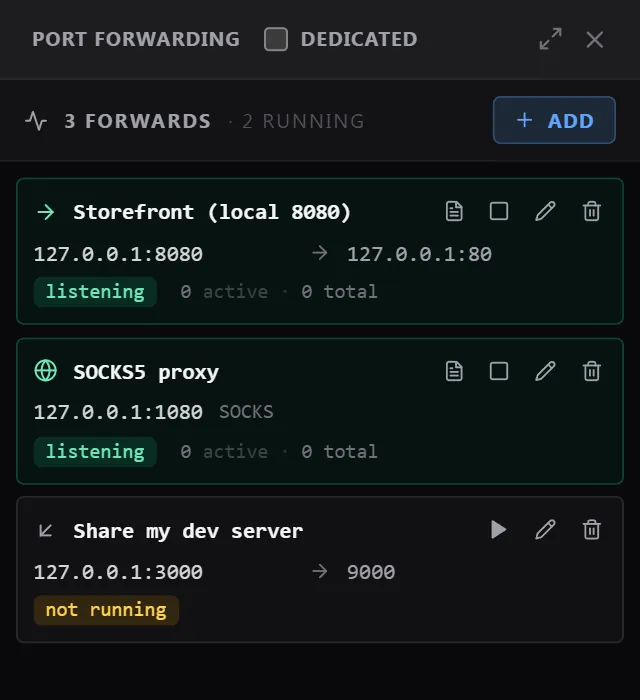
Reenvío local, remoto y SOCKS, con un registro en tiempo real de cada conexión.
Tu ~/.ssh/config, agentes SSH, llaves de hardware, certificados de OpenSSH, servidores de salto y proxies.
AES-256-GCM con una clave generada mediante Argon2id. Desbloquéalo con Windows Hello o con tu huella dactilar, si quieres.
Entre tus dispositivos, con cada elemento cifrado en el dispositivo antes de enviarse.
Comparte servidores con tu equipo. Cada miembro recibe la clave del perfil sellada para esa persona.
CPU, memoria, disco y red, un aviso cuando un servidor se cae, servicios y Docker.
Guarda los comandos que ejecutas a menudo, y pégalos o ejecútalos en una terminal.
El mismo perfil en tu teléfono, con una barra de teclas para la terminal.
Trae tus servidores desde PuTTY, MobaXterm y OpenSSH.
Pestañas, pantalla dividida y la vista Wall, que muestra muchos servidores uno junto a otro y permite escribir en todos a la vez.
SFTP de dos paneles con arrastrar y soltar entre tu computadora y el servidor.
Reenvíos locales, remotos y SOCKS con nombre, que se inician junto con la aplicación si quieres.
Lee tu ~/.ssh/config e importa desde PuTTY, MobaXterm y OpenSSH.
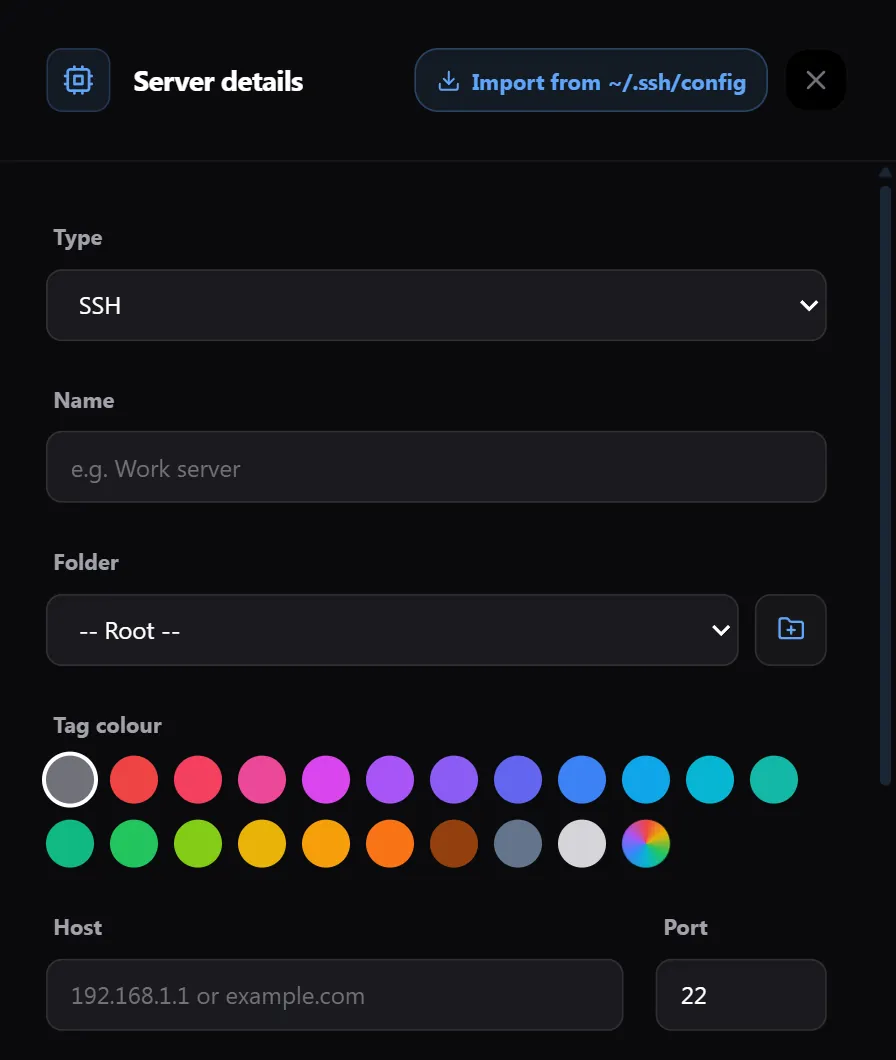
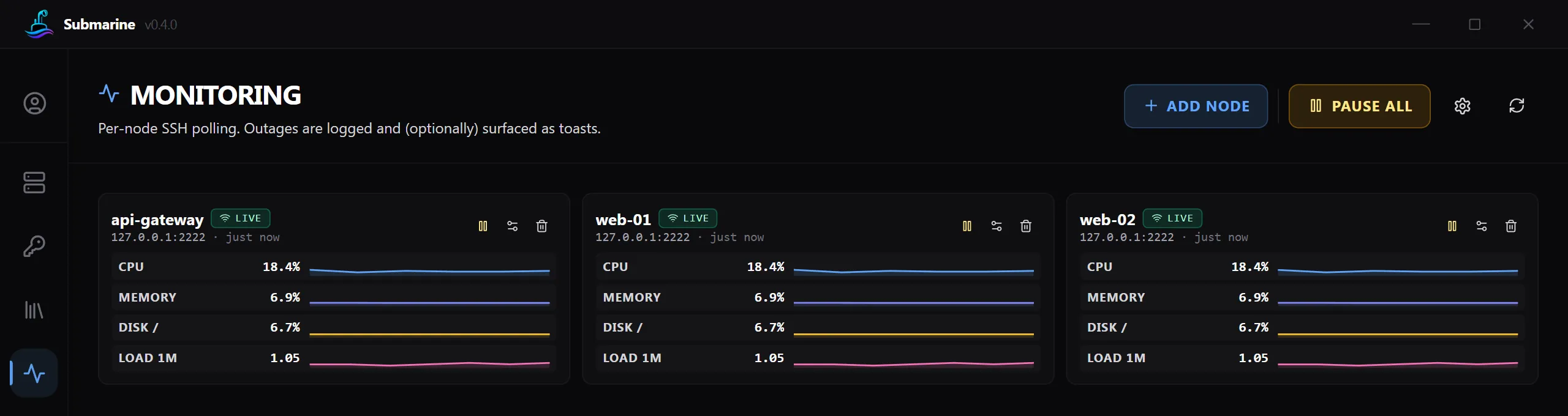
Vigila la CPU, la memoria, el disco y la red por SSH y te avisa cuando un servidor se cae.
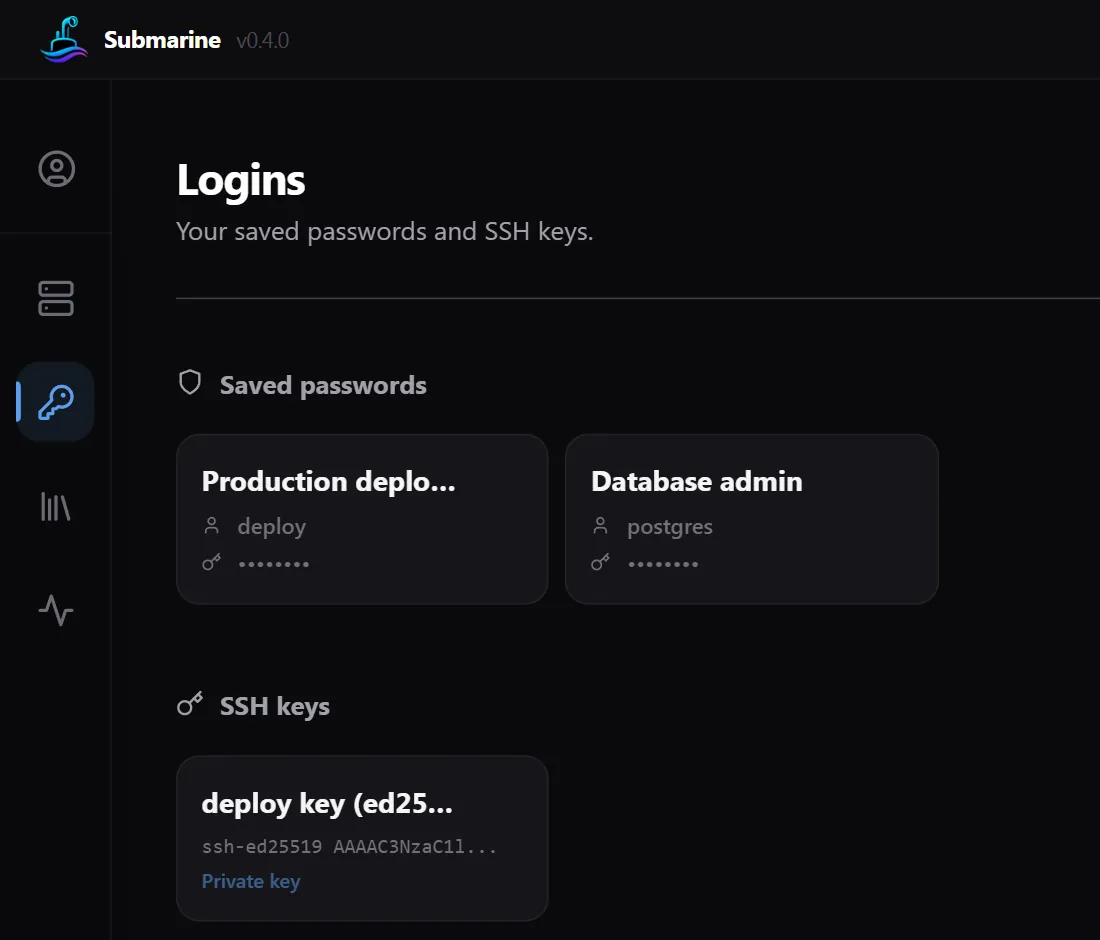
Las contraseñas y las claves se guardan en un perfil cifrado que solo se abre con tu contraseña.
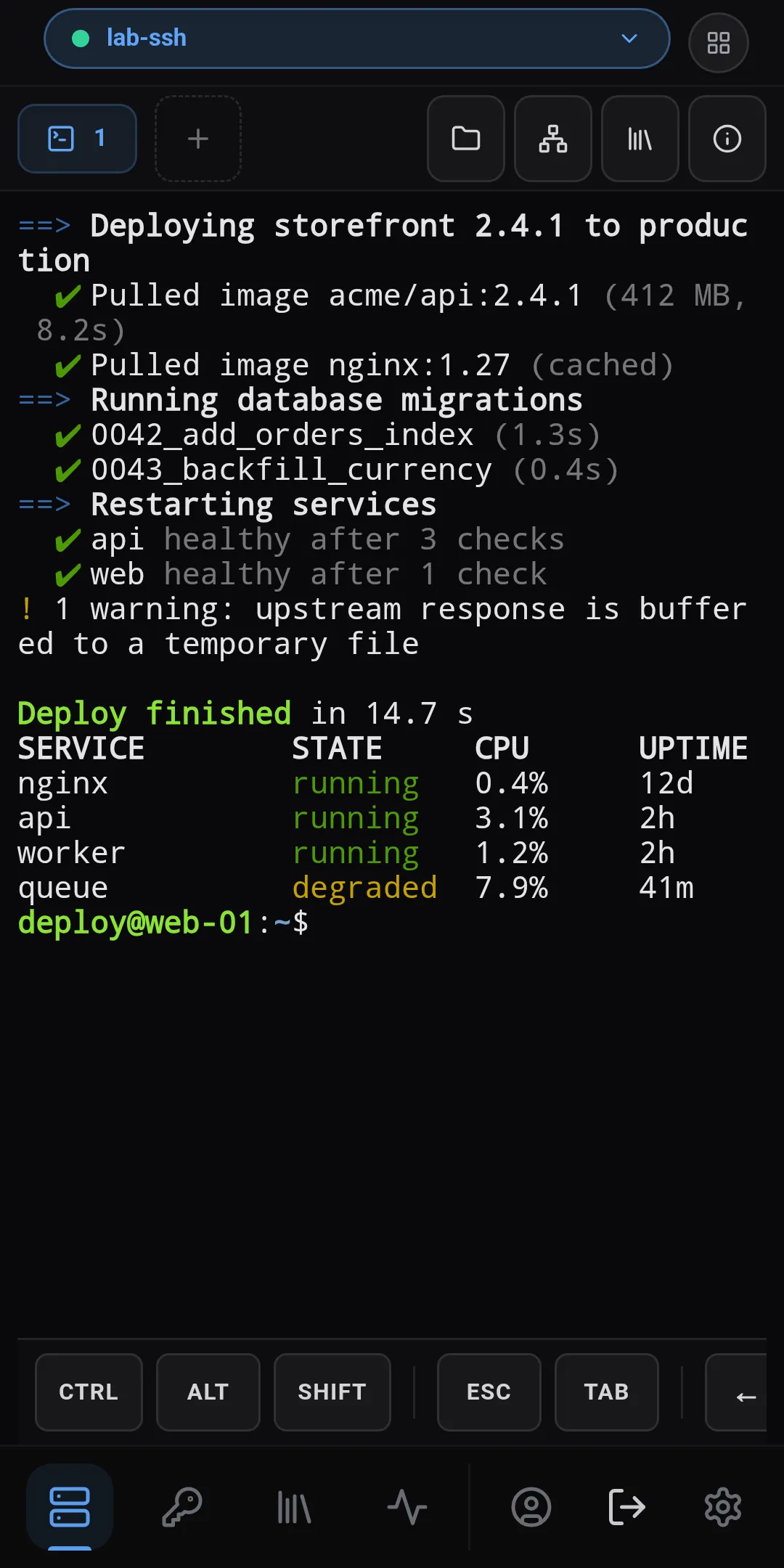
El mismo perfil en Android, con el mismo cifrado.
VNC y el cliente RDP integrado se abren en una pestaña, directamente o a través de uno de tus servidores SSH. RDP también puede abrirse en la aplicación de RDP de tu propia computadora.
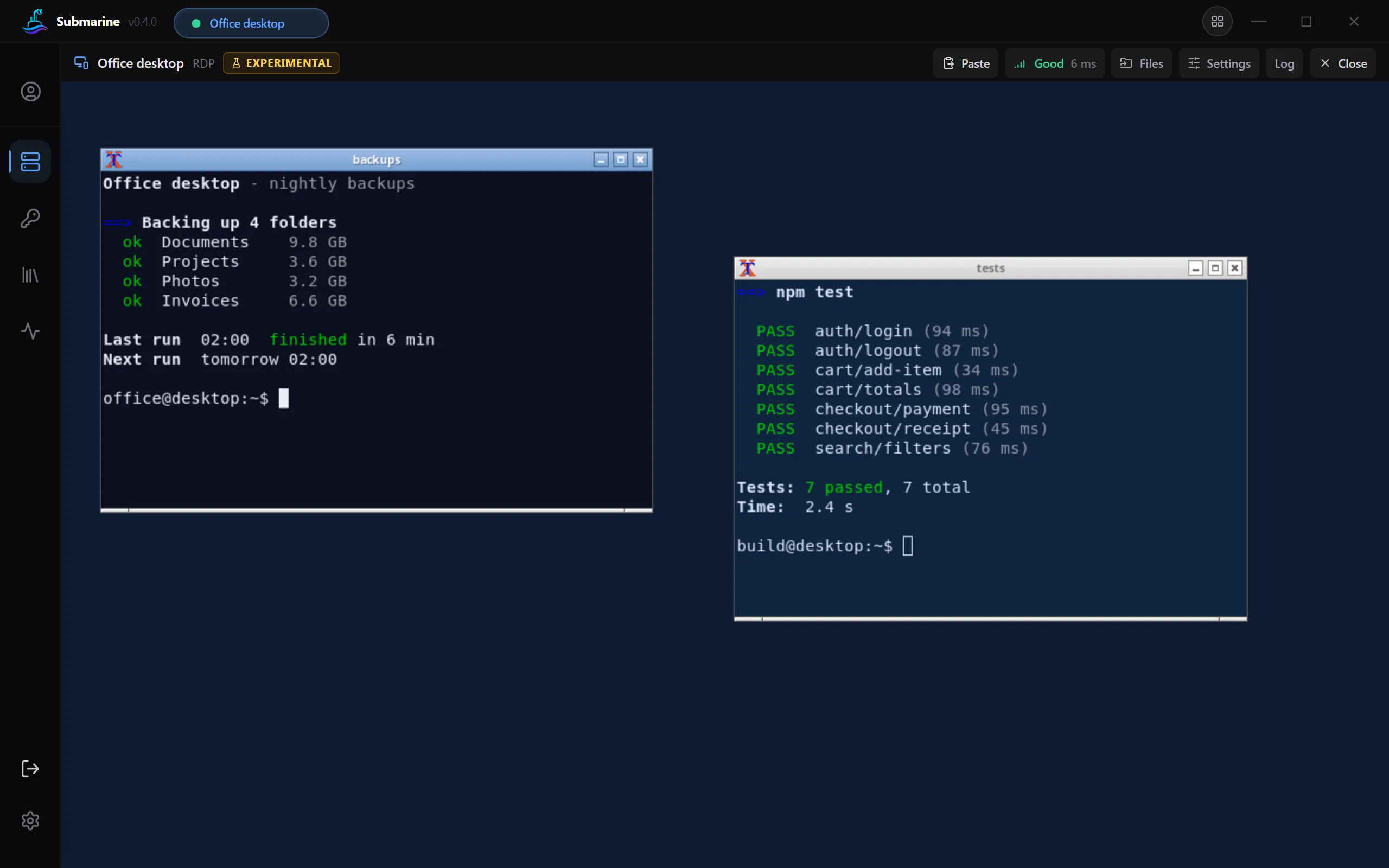
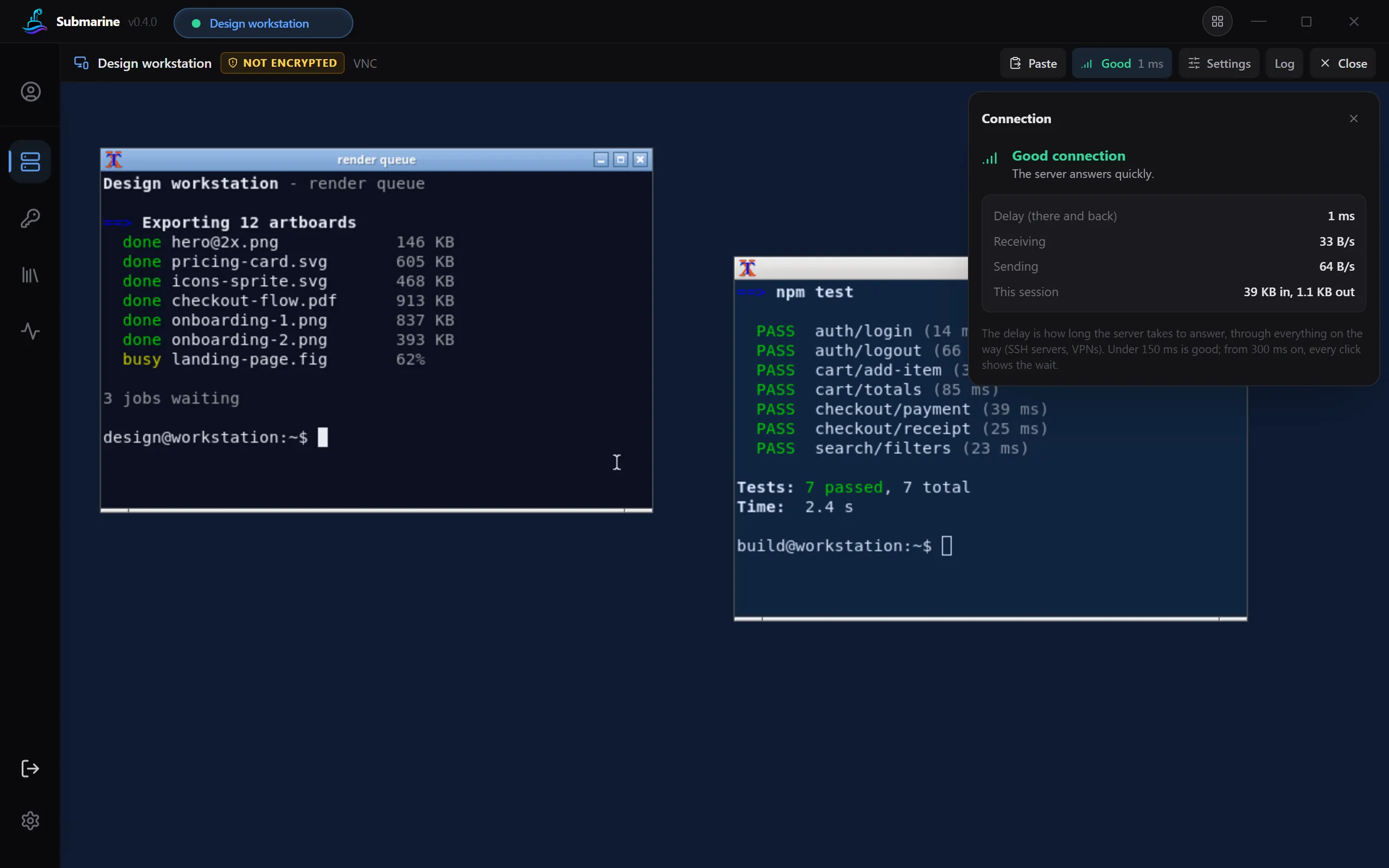
Un indicador en la pestaña dice Good, Fair, Weak o Not answering (buena, aceptable, débil o sin respuesta), con el retardo. Su panel muestra cuántos datos van en cada sentido y, si la conexión es débil, ofrece usar menos datos.
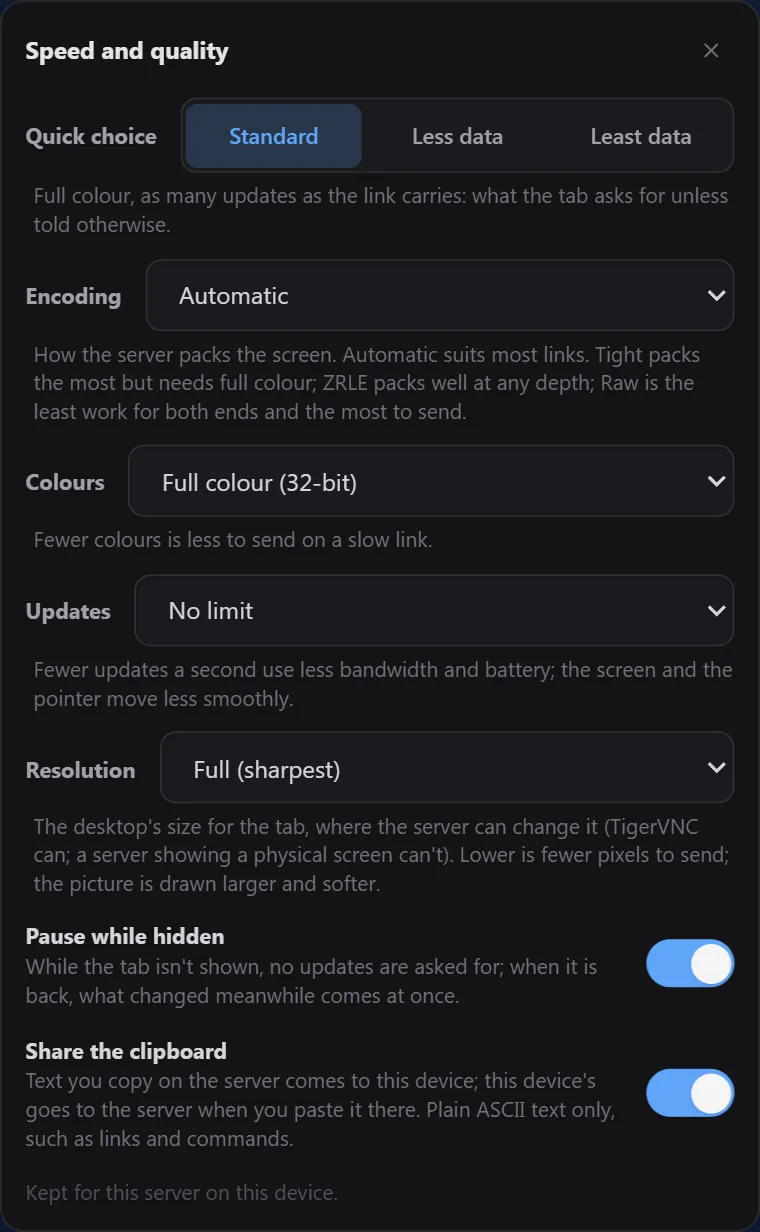
Elige los colores, la resolución y, en VNC, con qué frecuencia se actualiza la imagen, o usa una opción rápida como Less data. Una pestaña oculta pausa su imagen, así que no se envía nada mientras nadie la está mirando.
El texto que copias en el escritorio remoto llega a tu portapapeles, y el tuyo solo llega allí cuando pegas. VNC solo transmite texto sin formato.
El cliente RDP integrado puede compartir una carpeta o una unidad entera, de solo lectura si quieres. En una computadora, no en un teléfono. La elección se queda en este dispositivo y nunca se sincroniza.
A través de un servidor SSH, tu aplicación de RDP se conecta siempre a la misma dirección local, así que vuelve a encontrar lo que recuerda (un certificado de confianza, unas credenciales guardadas). En Windows, Conexión a Escritorio remoto también recibe la contraseña guardada, cifrada, en un archivo que se elimina en cuanto se lee.
RDP, VNC y Telnet pueden pasar todos por uno de tus servidores SSH. Las conexiones sin cifrar se marcan claramente.
El cliente RDP integrado es experimental y está desactivado hasta que lo eliges para un servidor (Open in: Submarine's tab). Hasta entonces, RDP se abre en la aplicación de RDP de tu computadora. En Android se usa el cliente integrado.
Tus datos se cifran antes de guardarse y antes de salir de tu dispositivo. Publicamos con exactitud lo que nuestro servidor puede ver y lo que no.
Los perfiles se cifran con AES-256-GCM. La clave se genera a partir de tu contraseña con Argon2id. La contraseña en sí nunca se guarda ni se envía.
Si la activas, cada elemento se cifra primero en tu dispositivo. El servidor solo guarda la versión cifrada. Sí ve algunos datos asociados, como tu dirección de correo electrónico y cuándo sincronizas, y los enumeramos todos.
Sin anuncios, sin analítica, sin informes de fallos. La aplicación solo se comunica con tus servidores, con el servidor de sincronización si inicias sesión y con GitHub para comprobar si hay una versión nueva.
Gratis. De verdad.
Sin plan de pago, sin periodo de prueba, sin anuncios y sin necesidad de cuenta.
Todas las descargas proceden de las versiones publicadas del proyecto en GitHub.
Esta página describe la versión 0.4, que está en sus últimas pruebas y todavía no se ha publicado. Hasta que se publique, los botones de descarga ofrecen la versión 0.3.8. La versión 0.3.8 tiene la terminal, la transferencia de archivos, los túneles, la supervisión y la sincronización, pero no los escritorios remotos, Telnet, el desbloqueo con Windows Hello y con huella dactilar, los agentes SSH, la comparación de carpetas ni el resto de lo que añade la 0.4. A partir de la 0.4, para Windows también hay un .zip portable.
e9e350dc9f8628bee461be3424c0c2b2180f00685cc380de80c86808ae669f1c.Sí. La aplicación es gratuita y de código abierto, con licencia MIT, sin plan de pago y sin anuncios. El servicio de sincronización también es gratuito, dentro de los límites indicados arriba.
No. Todo funciona sin ella. Solo necesitas una cuenta si quieres sincronizar perfiles entre tus dispositivos.
No. Cada elemento se cifra en tu dispositivo antes de subirse, y el servidor nunca recibe la clave. Sí ve algunos datos asociados, como tu dirección de correo electrónico, cuándo sincronizas y cuántos elementos tienes. La página de seguridad los enumera todos.
Entonces nadie puede abrir ese perfil, ni siquiera nosotros. No hay recuperación posible, porque la contraseña nunca se guarda en ningún sitio. Consérvala en un lugar seguro.
Sí, a partir de la versión 0.4. VNC muestra la pantalla en una pestaña y comparte el portapapeles (texto sin formato). RDP se abre en la aplicación de RDP de tu computadora, o en una pestaña con el cliente integrado experimental, que comparte el portapapeles y, en una computadora, una carpeta o una unidad. En una pestaña de Submarine, ambos muestran cómo va la conexión y te permiten sacrificar calidad de imagen a cambio de usar menos datos. Telnet se abre en una pestaña de terminal. Los tres pueden pasar por un servidor SSH, y Telnet y VNC en su forma básica se marcan como sin cifrar.
El texto del portapapeles cuando pegas en su pestaña, y nada antes de eso. El texto copiado en el servidor llega a tu portapapeles mientras Share the clipboard está activado. Archivos, solo si eliges una carpeta o una unidad para el cliente RDP integrado, en una computadora. Estas opciones se guardan en tu dispositivo y nunca se sincronizan, así que nadie con quien compartas un perfil puede activarlas.
Windows 10 y 11, macOS en Apple Silicon (M1 o posterior), Linux (.deb, .rpm, Arch, AppImage) y Android 7.0 o posterior.
Sí. En la aplicación, abre Cloud sync y cambia el servidor de sincronización. El código de nuestro servidor no está publicado, así que un servidor propio tiene que ofrecer la misma API, que se describe en el código fuente de la aplicación.
En la aplicación (versión 0.4 o posterior): Cloud sync → Delete account… También puedes hacerlo en la página para eliminar la cuenta.