 Submarine
Терминал
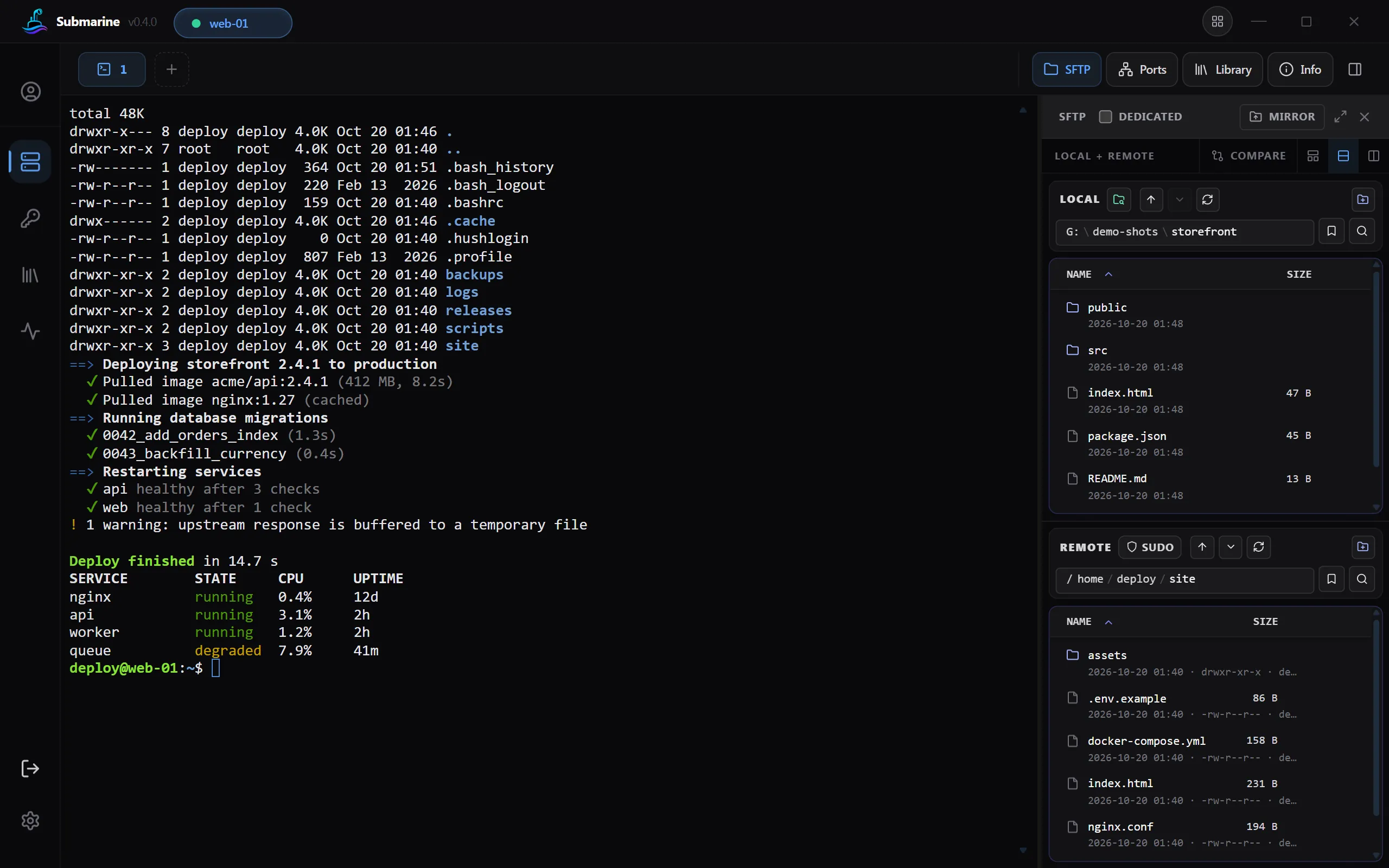
Вкладки, разделение окна, True Color, буфер прокрутки на 10 000 строк, цветовые схемы и Nerd Fonts. Ctrl+Shift+F ищет по тому, что показывает терминал, а Ctrl+Shift+R — по введённым вами командам.
Submarine — клиент SSH, SFTP, RDP, VNC и Telnet для Windows, macOS, Linux и Android. Ваши серверы, пароли и ключи шифруются на вашем устройстве и синхронизируются между вашими устройствами, только если вы этого хотите.
Одно приложение вместо
Подключайтесь, передавайте файлы, пробрасывайте порты, следите за серверами и делитесь ими — на каждом своём компьютере и на телефоне.
Вкладки, разделение окна, True Color, буфер прокрутки на 10 000 строк, цветовые схемы и Nerd Fonts. Ctrl+Shift+F ищет по тому, что показывает терминал, а Ctrl+Shift+R — по введённым вами командам.
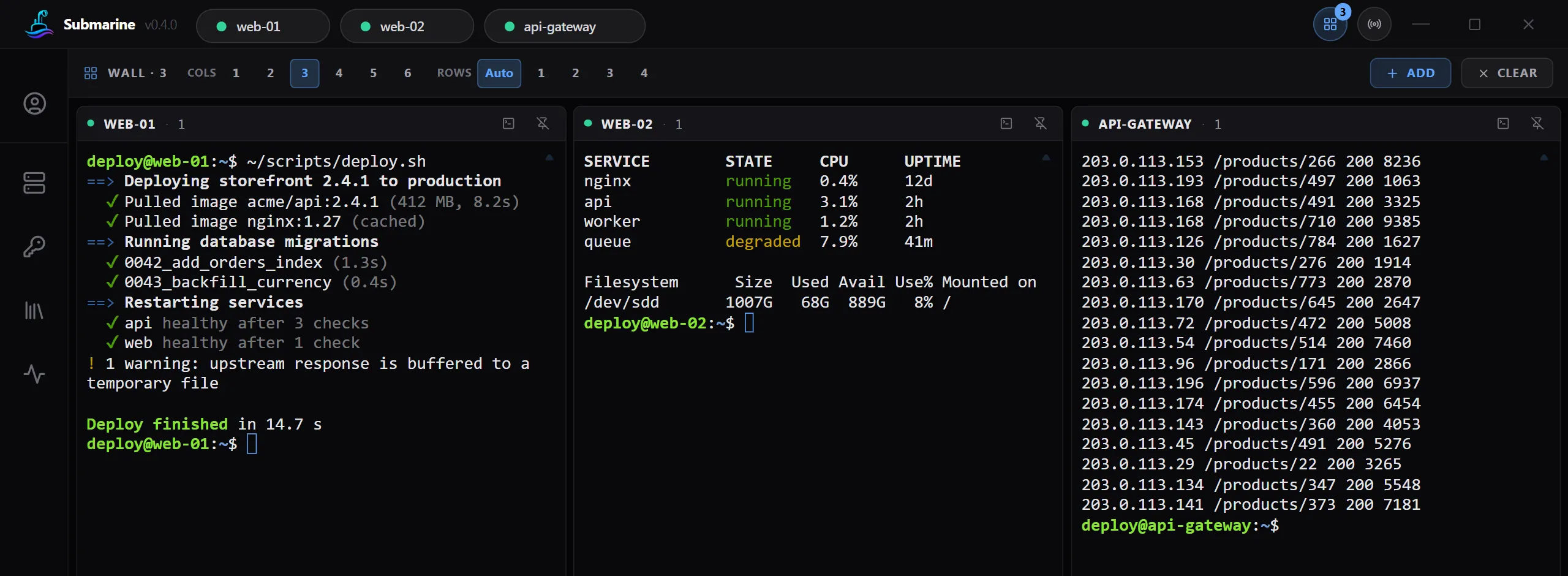
Много серверов рядом друг с другом и ввод текста во все сразу.
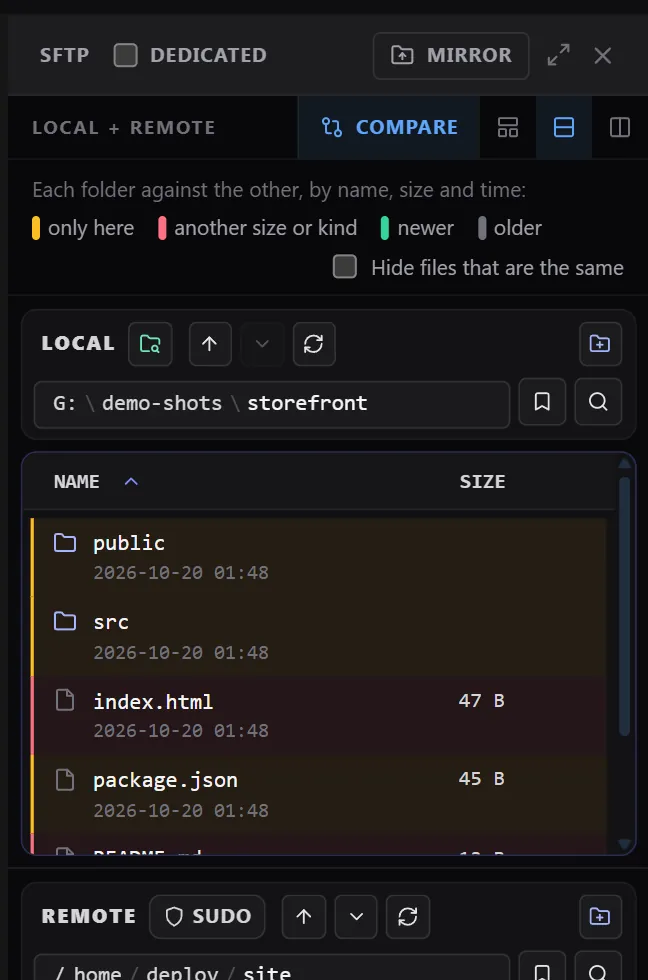
Перетаскивание, сравнение папок, редактирование удалённых файлов, архивы, sudo и серверы без SFTP.
Удалённые рабочие столы во вкладке — с общим буфером обмена, выбором скорости и качества и значком, который показывает состояние соединения.
Для старых коммутаторов и маршрутизаторов, с чёткой пометкой, что соединение не шифруется.
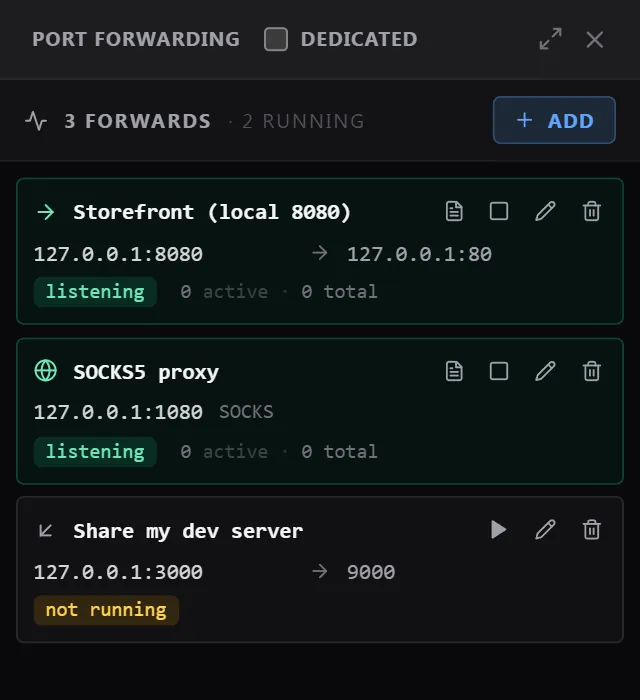
Локальный, удалённый и SOCKS-проброс портов с журналом каждого соединения в реальном времени.
Ваш ~/.ssh/config, SSH-агенты, аппаратные ключи, сертификаты OpenSSH, промежуточные хосты и прокси.
AES-256-GCM с ключом, полученным через Argon2id. Если хотите, профиль можно разблокировать через Windows Hello или отпечатком пальца.
Между вашими устройствами; каждый элемент шифруется на устройстве перед отправкой.
Делитесь серверами с командой. Каждый участник получает ключ профиля, зашифрованный лично для него.
Процессор, память, диск и сеть, оповещение, если сервер стал недоступен, службы и Docker.
Храните команды, которые часто выполняете, и вставляйте или запускайте их в терминале.
Тот же профиль на телефоне, с панелью клавиш для терминала.
Перенесите свои серверы из PuTTY, MobaXterm и OpenSSH.
Вкладки, разделение окна и Wall, где рядом показано много серверов и можно набирать текст во всех сразу.
Двухпанельный SFTP с перетаскиванием файлов между компьютером и сервером.
Локальный, удалённый и SOCKS-проброс портов. Туннелям можно давать имена и, если хотите, запускать их вместе с приложением.
Читает ваш ~/.ssh/config и импортирует данные из PuTTY, MobaXterm и OpenSSH.
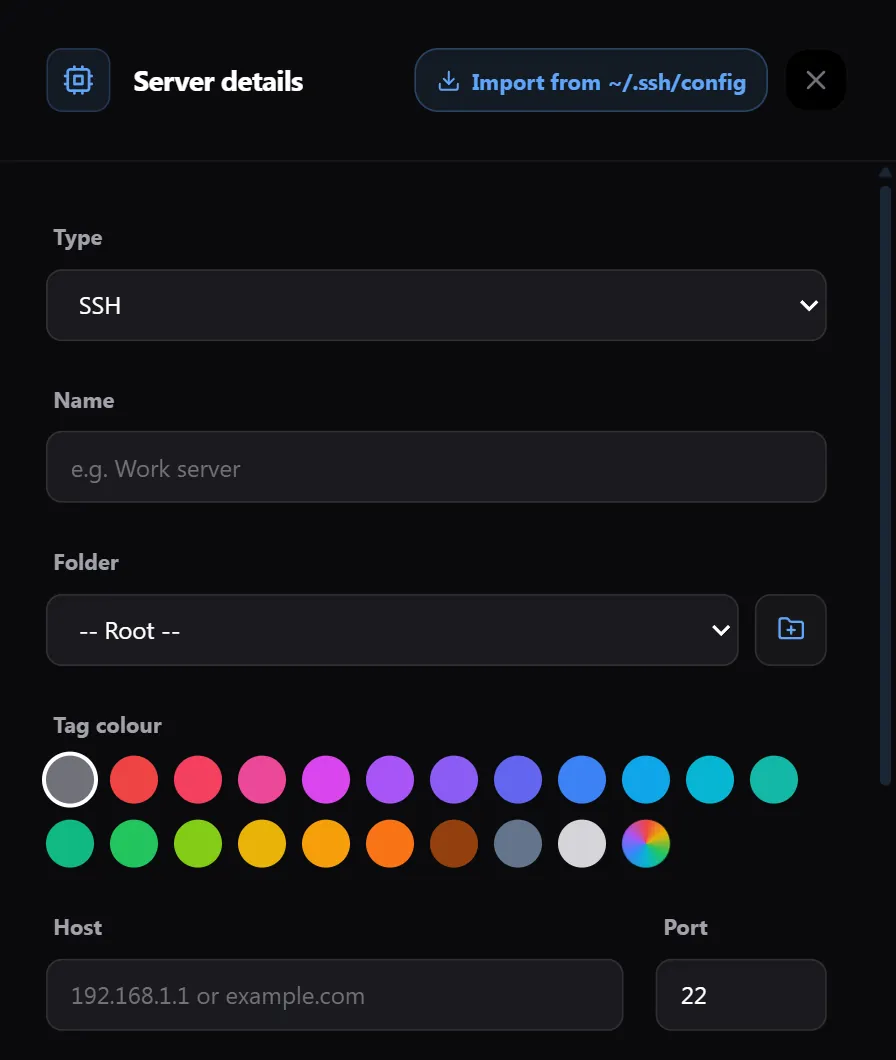
Следит по SSH за процессором, памятью, диском и сетью и сообщает, если сервер стал недоступен.
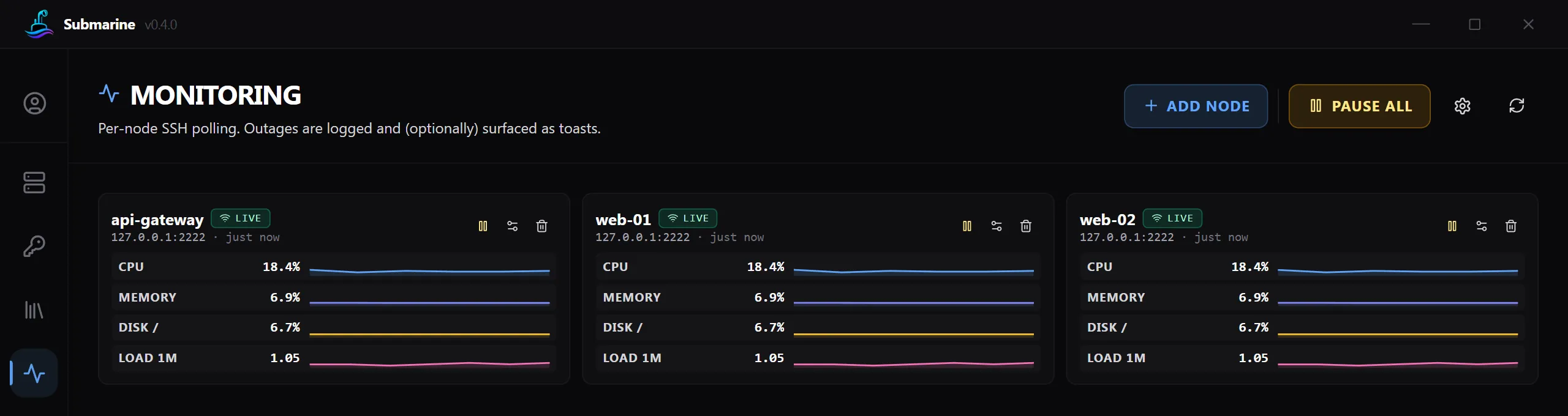
Пароли и ключи хранятся в зашифрованном профиле, который открывается только вашим паролем.
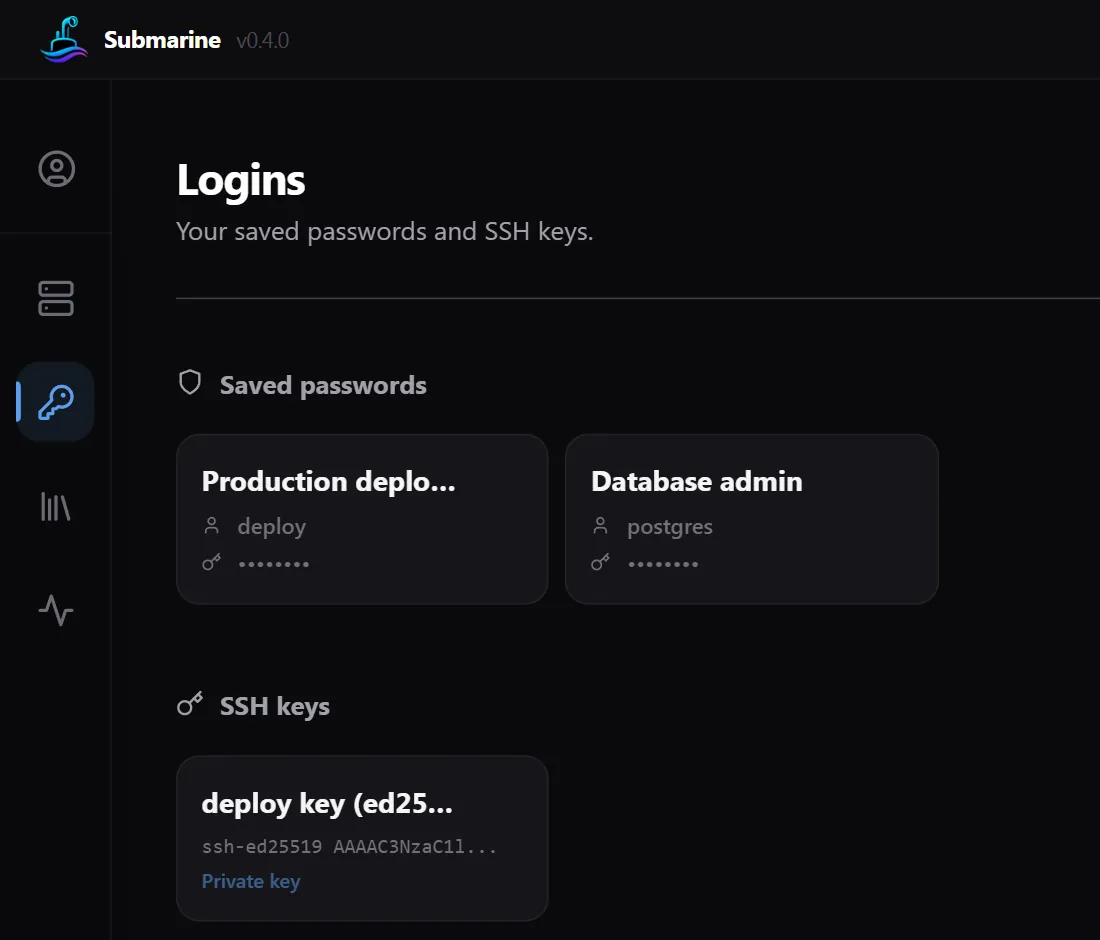
Тот же профиль на Android, с тем же шифрованием.
VNC и встроенный RDP-клиент открываются во вкладке — напрямую или через один из ваших SSH-серверов. RDP может открываться и в RDP-приложении вашего компьютера.
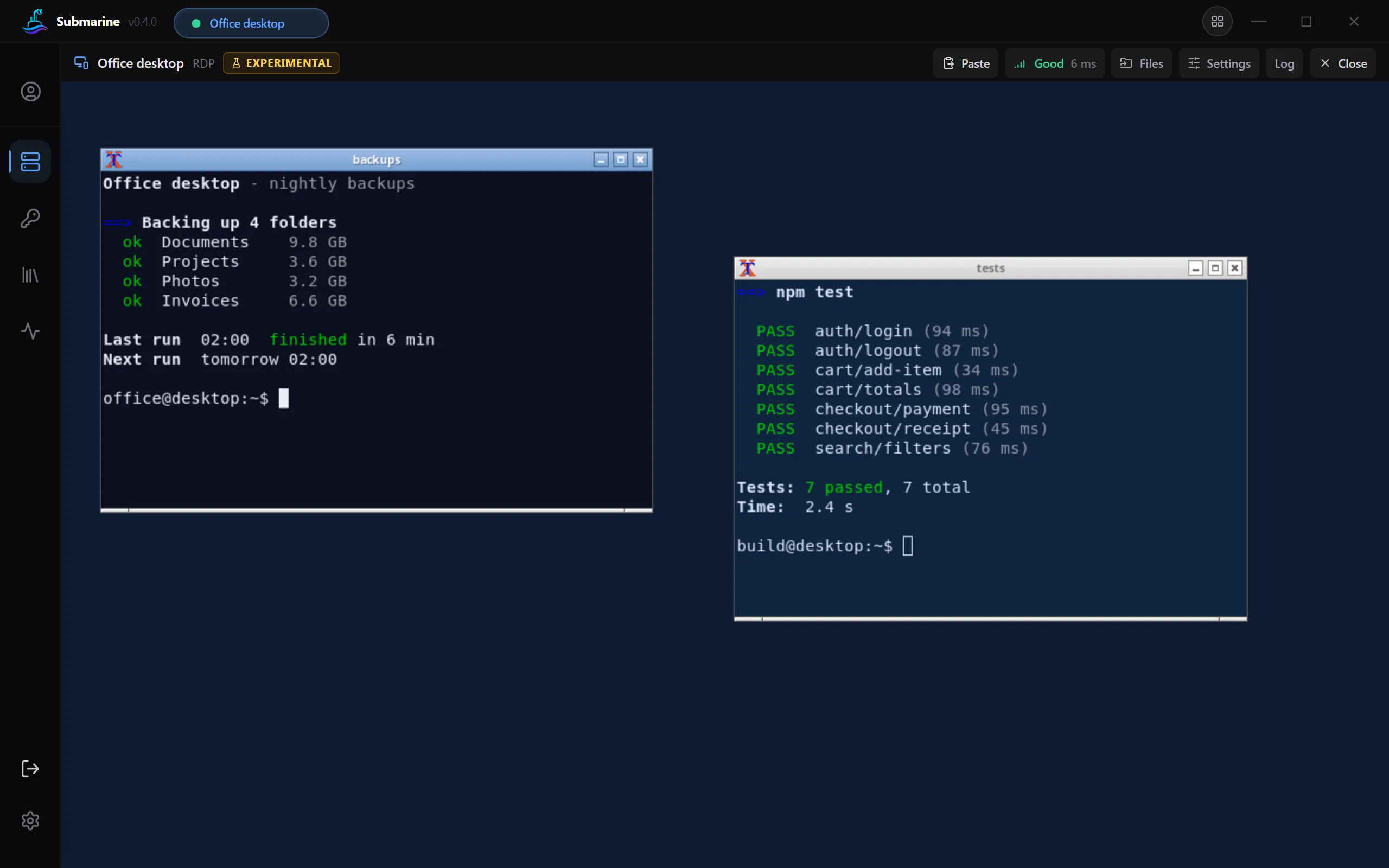
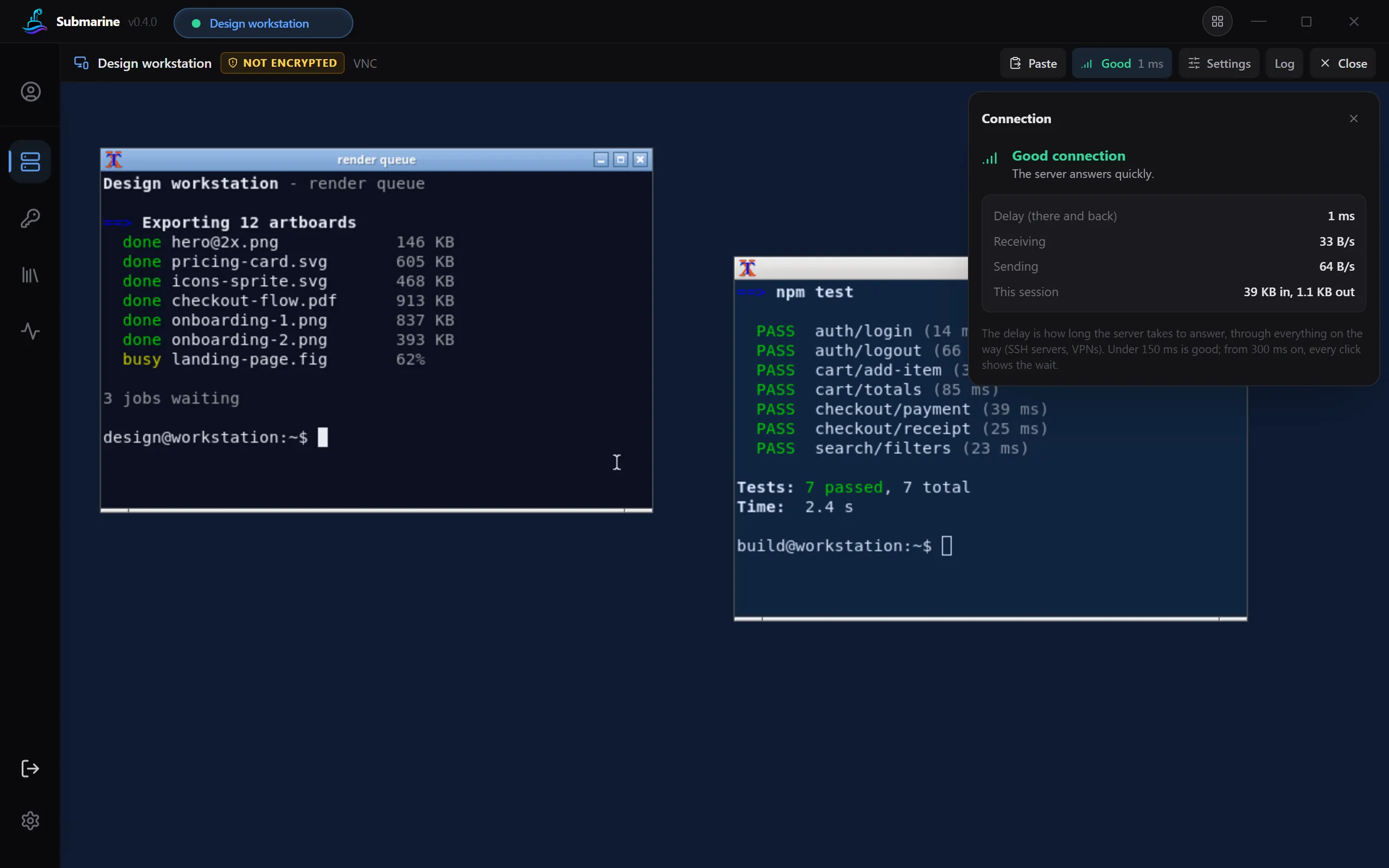
Значок во вкладке показывает Good, Fair, Weak или Not answering, а также задержку. В его панели видно, сколько данных идёт в каждую сторону, а при слабом соединении она предлагает передавать меньше данных.
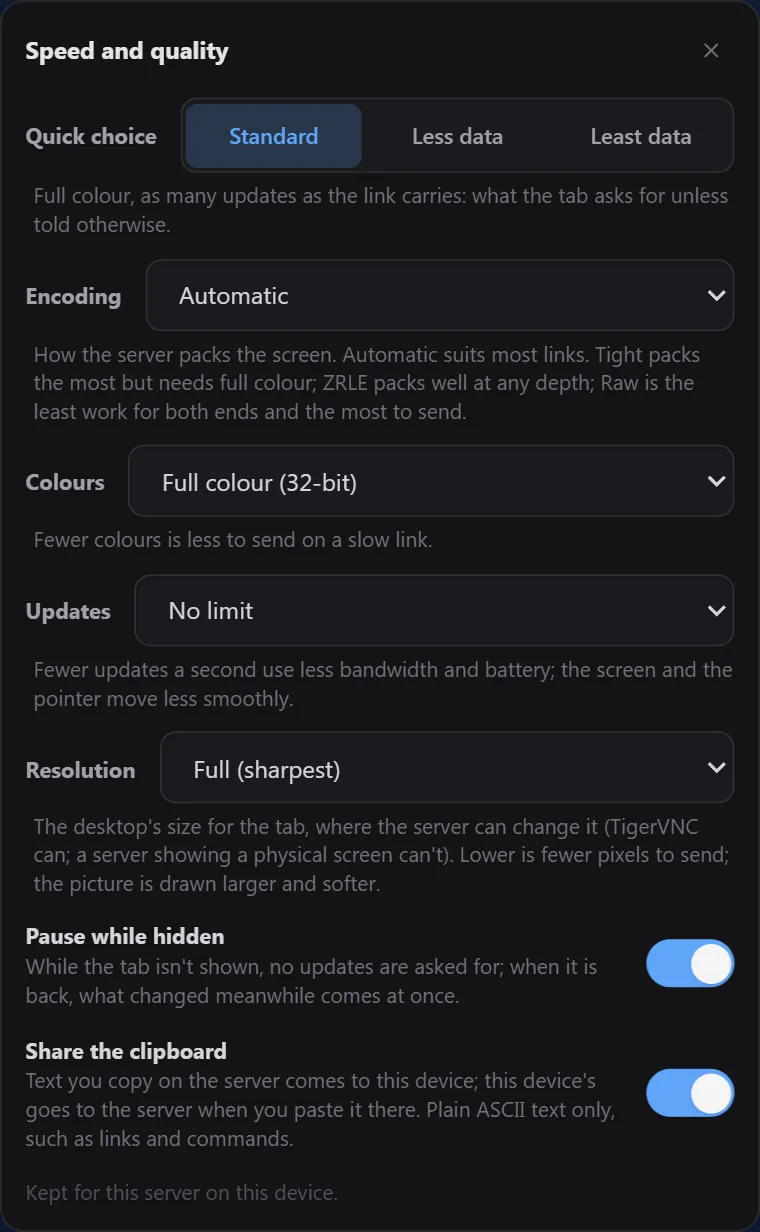
Выберите количество цветов, разрешение и (для VNC) то, как часто обновляется изображение, или возьмите готовый вариант, например Less data. Скрытая вкладка приостанавливает изображение, чтобы ничего не передавалось, пока никто не смотрит.
Текст, скопированный на удалённом рабочем столе, приходит в ваш буфер обмена, а содержимое вашего буфера попадает туда, только когда вы его вставляете. VNC передаёт только простой текст.
Встроенный RDP-клиент может открыть доступ к папке или целому диску, при желании — только для чтения. На компьютере, не на телефоне. Этот выбор остаётся на этом устройстве и никогда не синхронизируется.
При подключении через SSH-сервер ваше RDP-приложение каждый раз подключается к одному и тому же локальному адресу, поэтому оно снова находит то, что запомнило (доверенный сертификат, сохранённые данные для входа). В Windows программа «Подключение к удалённому рабочему столу» (Remote Desktop Connection) также получает сохранённый пароль — в зашифрованном виде, в файле, который удаляется сразу после прочтения.
RDP, VNC и Telnet можно пустить через один из ваших SSH-серверов. Незашифрованные соединения чётко помечены.
Встроенный RDP-клиент экспериментальный и выключен, пока вы не выберете его для сервера (Open in: Submarine's tab). До тех пор RDP открывается в RDP-приложении вашего компьютера. На Android используется именно встроенный клиент.
Ваши данные шифруются ещё до сохранения и до того, как покинут ваше устройство. Мы публикуем, что именно наш сервер может видеть, а что — нет.
Профили шифруются алгоритмом AES-256-GCM. Ключ получается из вашего пароля с помощью Argon2id. Сам пароль никогда не сохраняется и не передаётся.
Если вы её включите, каждый элемент сначала шифруется на вашем устройстве. Сервер хранит только зашифрованную версию. Некоторые сопутствующие сведения он всё же видит: например, ваш адрес электронной почты и время синхронизации. Мы приводим их полный список.
Никакой рекламы, аналитики и отчётов о сбоях. Приложение обращается только к вашим серверам, к серверу синхронизации (если вы вошли в учётную запись) и к GitHub, чтобы проверить, нет ли новой версии.
Бесплатно. Правда.
Нет платного тарифа, пробного периода и рекламы, и учётная запись не нужна.
Все файлы скачиваются из релизов проекта на GitHub.
Эта страница описывает версию 0.4, которая проходит последние тесты и ещё не выпущена. Пока она не вышла, по кнопкам «Скачать» загружается версия 0.3.8. В версии 0.3.8 есть терминал, передача файлов, туннели, мониторинг и синхронизация, но нет удалённых рабочих столов, Telnet, разблокировки через Windows Hello и отпечатком пальца, SSH-агентов, сравнения папок и всего остального, что добавляет 0.4. Начиная с 0.4, для Windows будет и портативная версия в .zip.
e9e350dc9f8628bee461be3424c0c2b2180f00685cc380de80c86808ae669f1c.Да. Приложение бесплатное, с открытым исходным кодом под лицензией MIT, без платных тарифов и без рекламы. Сервис синхронизации тоже бесплатен — в пределах, указанных выше.
Нет. Всё работает и без неё. Учётная запись нужна, только если вы хотите синхронизировать профили между своими устройствами.
Нет. Каждый элемент шифруется на вашем устройстве перед загрузкой на сервер, а ключ сервер никогда не получает. При этом он видит некоторые сопутствующие сведения о ваших данных: например, ваш адрес электронной почты, время синхронизации и количество элементов. Все они перечислены на странице о безопасности.
Тогда этот профиль не сможет открыть никто, даже мы. Восстановления нет, потому что пароль нигде не хранится. Храните его в надёжном месте.
Да, начиная с версии 0.4. VNC показывает экран во вкладке и использует общий буфер обмена (простой текст). RDP открывается в RDP-приложении вашего компьютера или во вкладке — с экспериментальным встроенным клиентом, который поддерживает общий буфер обмена, а на компьютере — и общий доступ к папке или диску. Во вкладке Submarine оба показывают состояние соединения и позволяют пожертвовать качеством изображения ради меньшего объёма данных. Telnet открывается во вкладке терминала. Все три протокола можно пустить через SSH-сервер, а Telnet и обычный VNC помечены как незашифрованные.
Текст из буфера обмена — когда вы вставляете его во вкладку этого рабочего стола, и ничего до этого. Текст, скопированный на сервере, попадает в ваш буфер обмена, пока включён параметр Share the clipboard. Файлы — только если вы выберете папку или диск для встроенного RDP-клиента на компьютере. Эти настройки хранятся на вашем устройстве и никогда не синхронизируются, поэтому никто из тех, с кем вы делитесь профилем, не сможет их включить.
Windows 10 и 11, macOS на Apple Silicon (M1 и новее), Linux (.deb, .rpm, Arch, AppImage) и Android 7.0 или новее.
Да. В приложении откройте панель Cloud sync и смените сервер синхронизации. Код нашего сервера не опубликован, поэтому ваш сервер должен предоставлять тот же API — он описан в исходном коде приложения.
В приложении (версия 0.4 и новее): Cloud sync → Delete account… Это также можно сделать на странице удаления учётной записи.