 Submarine
टर्मिनल
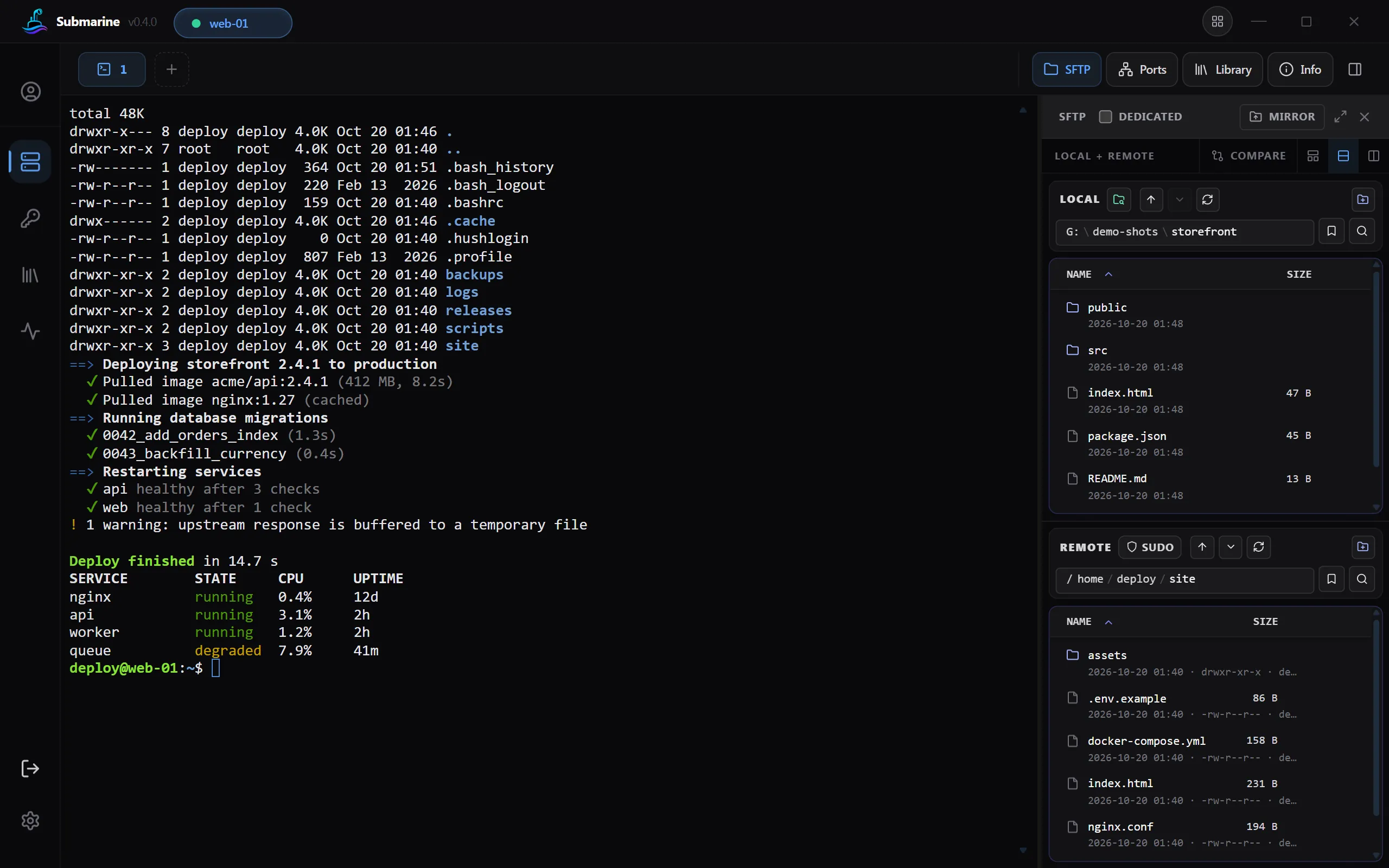
टैब, स्प्लिट व्यू, ट्रू कलर, 10,000 लाइनों का स्क्रॉलबैक, कलर स्कीम और Nerd Fonts। टर्मिनल में जो दिख रहा है, उसे Ctrl+Shift+F से खोजें, और अपनी टाइप की हुई कमांड Ctrl+Shift+R से।
Submarine एक SSH, SFTP, RDP, VNC और Telnet क्लाइंट है, जो Windows, macOS, Linux और Android पर चलता है। आपके सर्वर, पासवर्ड और कुंजियाँ, सब आपके डिवाइस पर एन्क्रिप्ट होते हैं, और आपके डिवाइसों के बीच सिर्फ़ तभी सिंक होते हैं, जब आप चाहें।
इन सबकी जगह एक ऐप
कनेक्ट करें, फ़ाइलें ट्रांसफ़र करें, पोर्ट फ़ॉरवर्ड करें, नज़र रखें और शेयर करें: अपने हर कंप्यूटर पर, और अपने फ़ोन पर भी।
टैब, स्प्लिट व्यू, ट्रू कलर, 10,000 लाइनों का स्क्रॉलबैक, कलर स्कीम और Nerd Fonts। टर्मिनल में जो दिख रहा है, उसे Ctrl+Shift+F से खोजें, और अपनी टाइप की हुई कमांड Ctrl+Shift+R से।
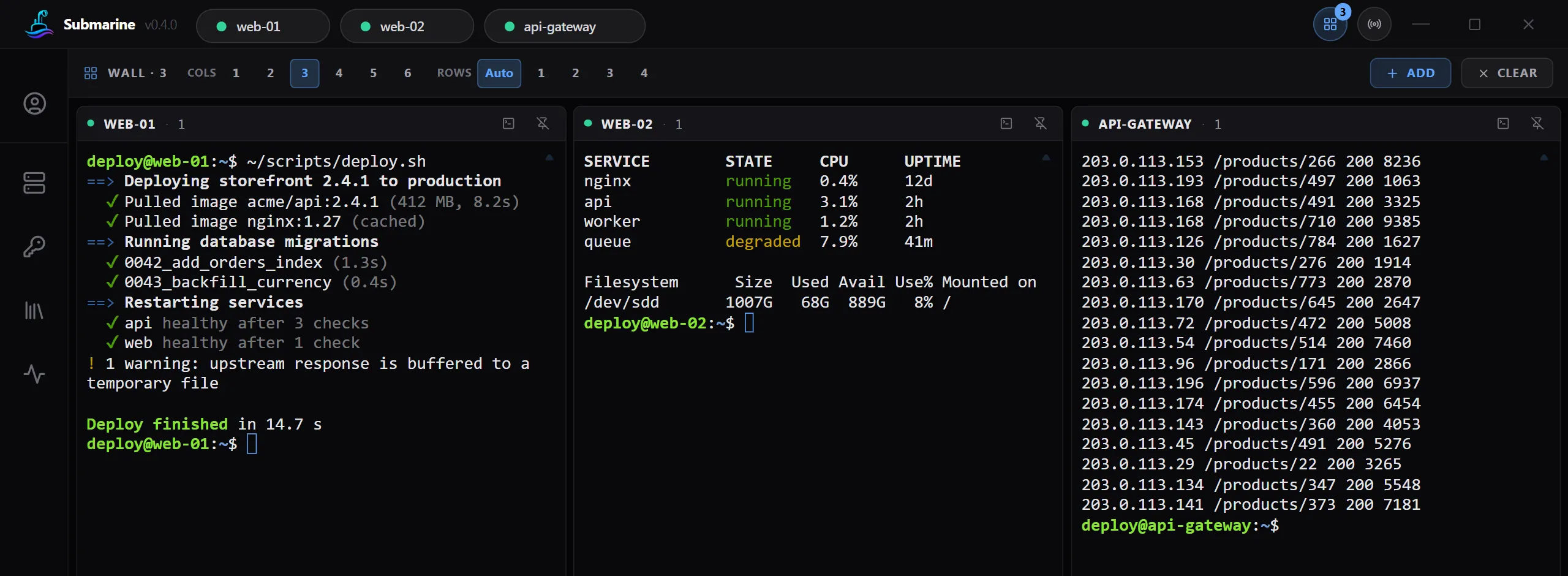
कई सर्वर अगल-बगल, और सभी में एक साथ टाइप करने की सुविधा।
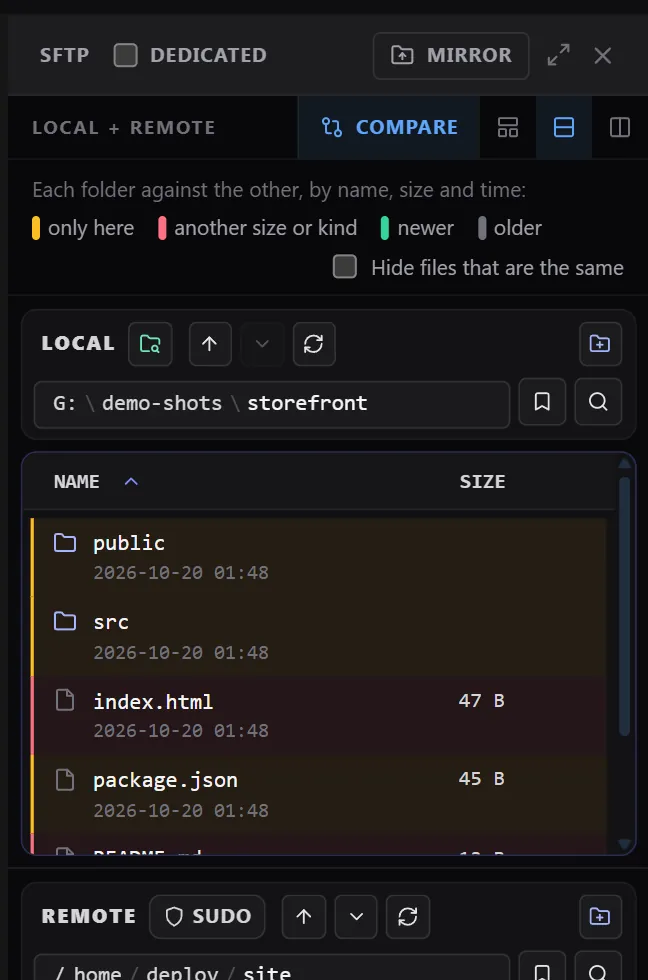
ड्रैग एंड ड्रॉप, फ़ोल्डरों की तुलना, रिमोट फ़ाइलों की एडिटिंग, आर्काइव, sudo, और बिना SFTP वाले सर्वर भी।
एक टैब में रिमोट डेस्कटॉप: शेयर किया गया क्लिपबोर्ड, स्पीड और क्वालिटी के विकल्प, और एक निशान, जो दिखाता है कि कनेक्शन कैसा चल रहा है।
पुराने स्विच और राउटर के लिए, साफ़ निशान के साथ कि यह एन्क्रिप्टेड नहीं है।
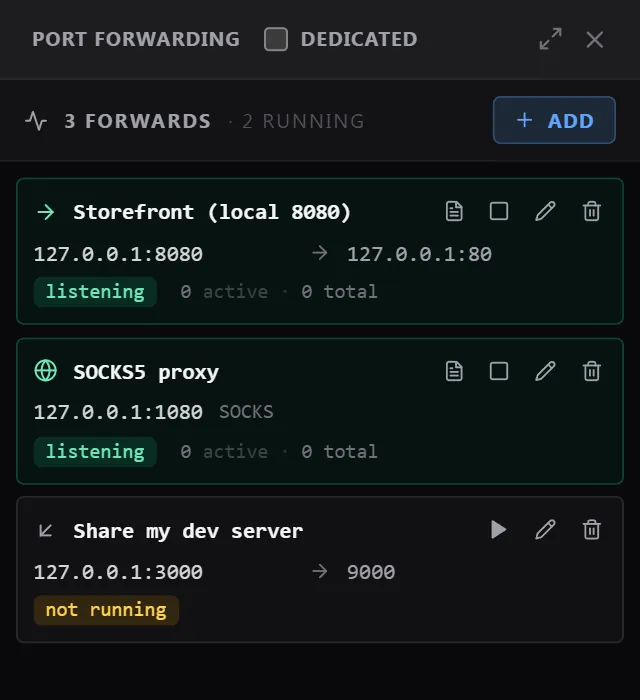
लोकल, रिमोट और SOCKS फ़ॉरवर्डिंग, हर कनेक्शन के लाइव लॉग के साथ।
आपकी ~/.ssh/config, SSH एजेंट, हार्डवेयर कुंजियाँ, OpenSSH सर्टिफ़िकेट, जंप होस्ट और प्रॉक्सी।
Argon2id से बनी कुंजी के साथ AES-256-GCM। आप चाहें, तो इसे Windows Hello या अपने फ़िंगरप्रिंट से अनलॉक करें।
आपके डिवाइसों के बीच, और हर आइटम भेजे जाने से पहले डिवाइस पर ही एन्क्रिप्ट होता है।
अपनी टीम के साथ सर्वर शेयर करें। हर सदस्य को प्रोफ़ाइल की कुंजी उसी के लिए सील होकर मिलती है।
CPU, मेमोरी, डिस्क और नेटवर्क, सर्वर डाउन होने पर अलर्ट, सर्विस और Docker।
जो कमांड आप अक्सर चलाते हैं, उन्हें सेव रखें, और टर्मिनल में पेस्ट करें या चलाएँ।
आपके फ़ोन पर वही प्रोफ़ाइल, टर्मिनल के लिए कीबार के साथ।
अपने सर्वर PuTTY, MobaXterm और OpenSSH से ले आएँ।
टैब, स्प्लिट व्यू और Wall, जो कई सर्वरों को अगल-बगल दिखाता है और जिससे आप सभी में एक साथ टाइप कर सकते हैं।
आपके कंप्यूटर और सर्वर के बीच ड्रैग एंड ड्रॉप के साथ दो पैनल वाला SFTP।
लोकल, रिमोट और SOCKS फ़ॉरवर्डिंग, हर टनल का अपना नाम। आप चाहें तो टनल ऐप के साथ ही शुरू हो जाते हैं।
आपकी ~/.ssh/config फ़ाइल पढ़ता है, और PuTTY, MobaXterm और OpenSSH से इम्पोर्ट करता है।
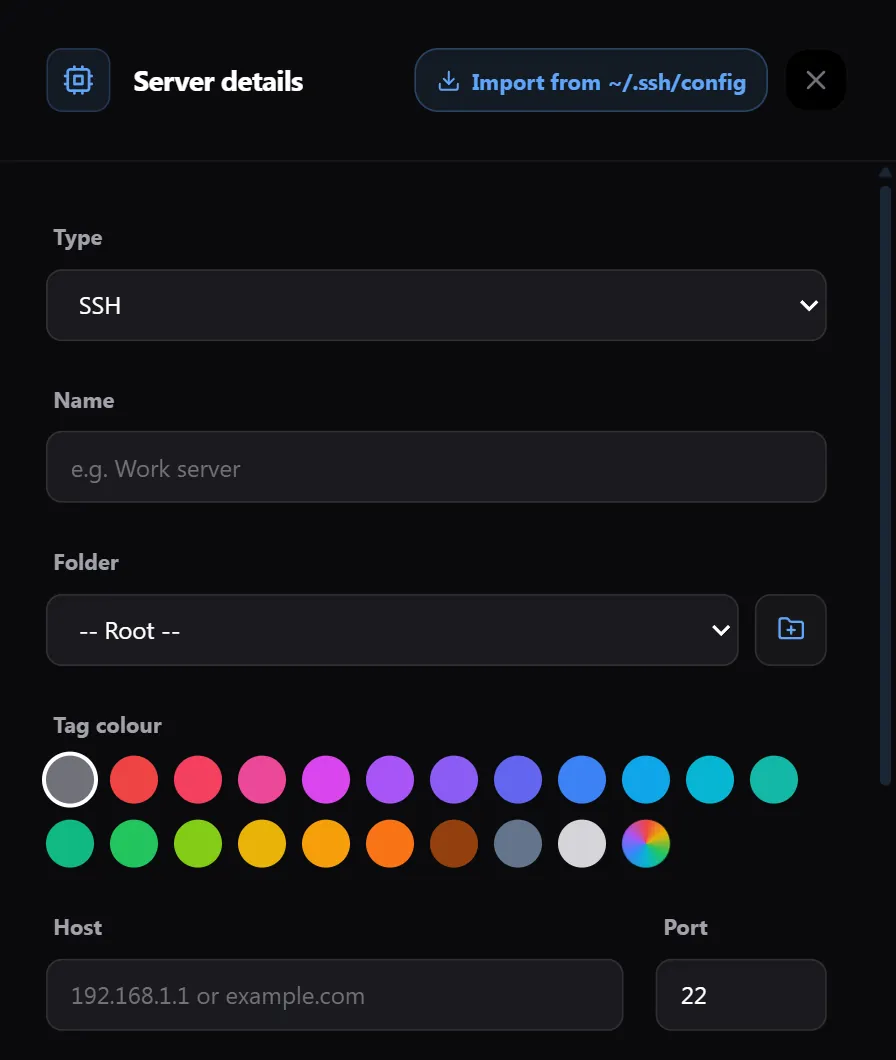
SSH के ज़रिए CPU, मेमोरी, डिस्क और नेटवर्क पर नज़र रखता है, और कोई सर्वर डाउन हो जाए तो आपको बताता है।
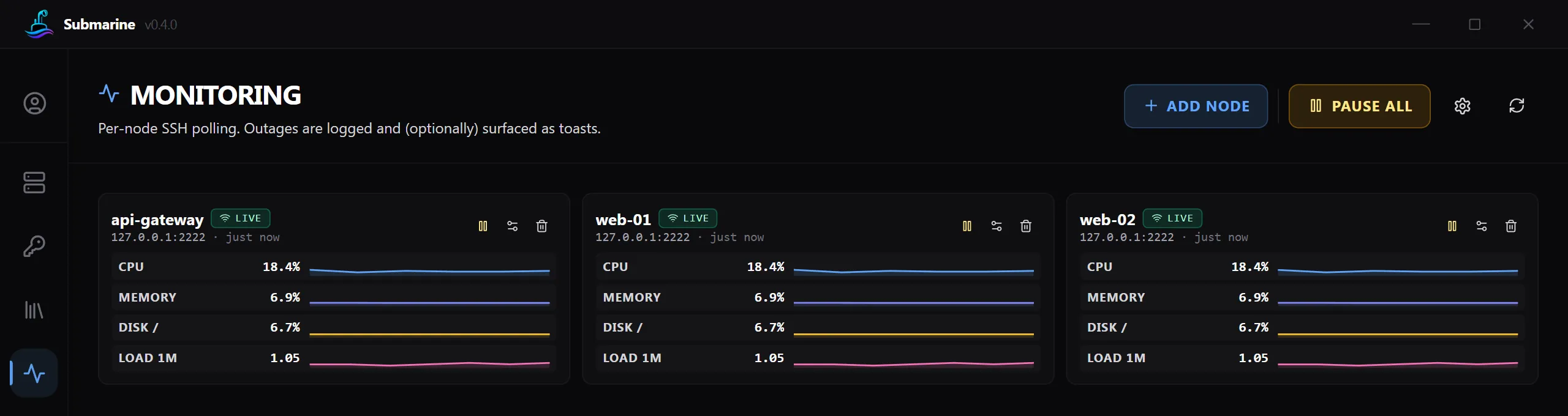
पासवर्ड और कुंजियाँ एक एन्क्रिप्टेड प्रोफ़ाइल में रहती हैं, जिसे सिर्फ़ आपका पासवर्ड खोलता है।
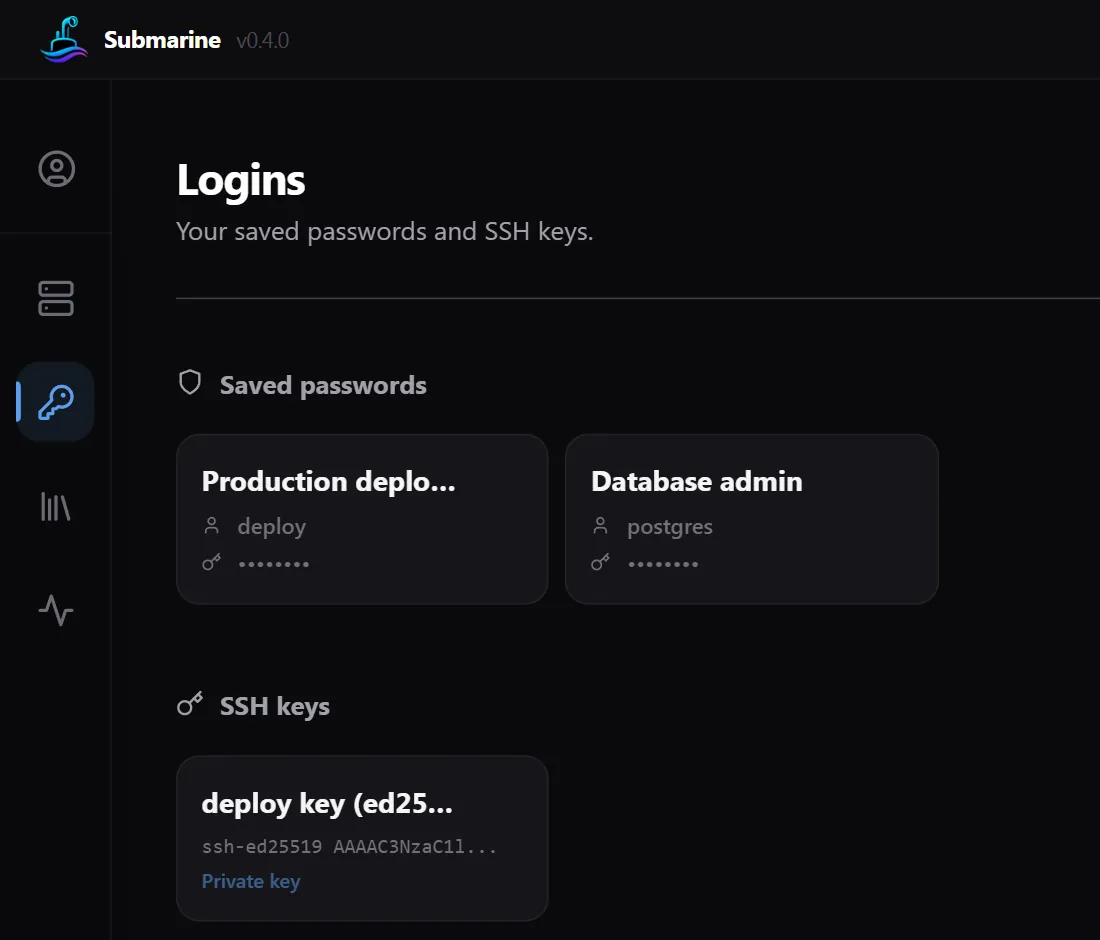
Android पर वही प्रोफ़ाइल, उसी एन्क्रिप्शन के साथ।
VNC और बिल्ट-इन RDP क्लाइंट एक टैब में खुलते हैं, सीधे या आपके किसी SSH सर्वर के ज़रिए। RDP आपके कंप्यूटर के अपने RDP ऐप में भी खुल सकता है।
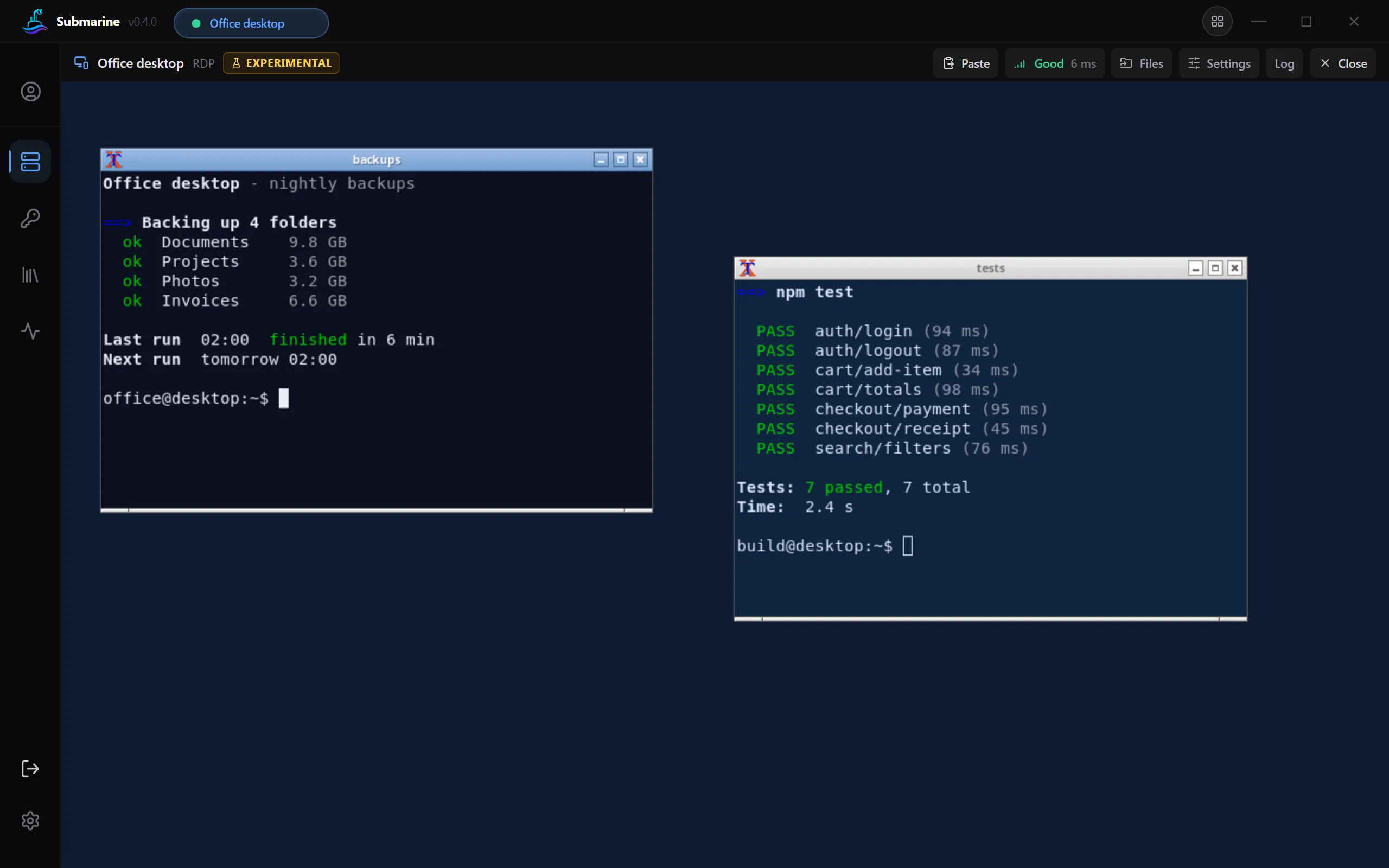
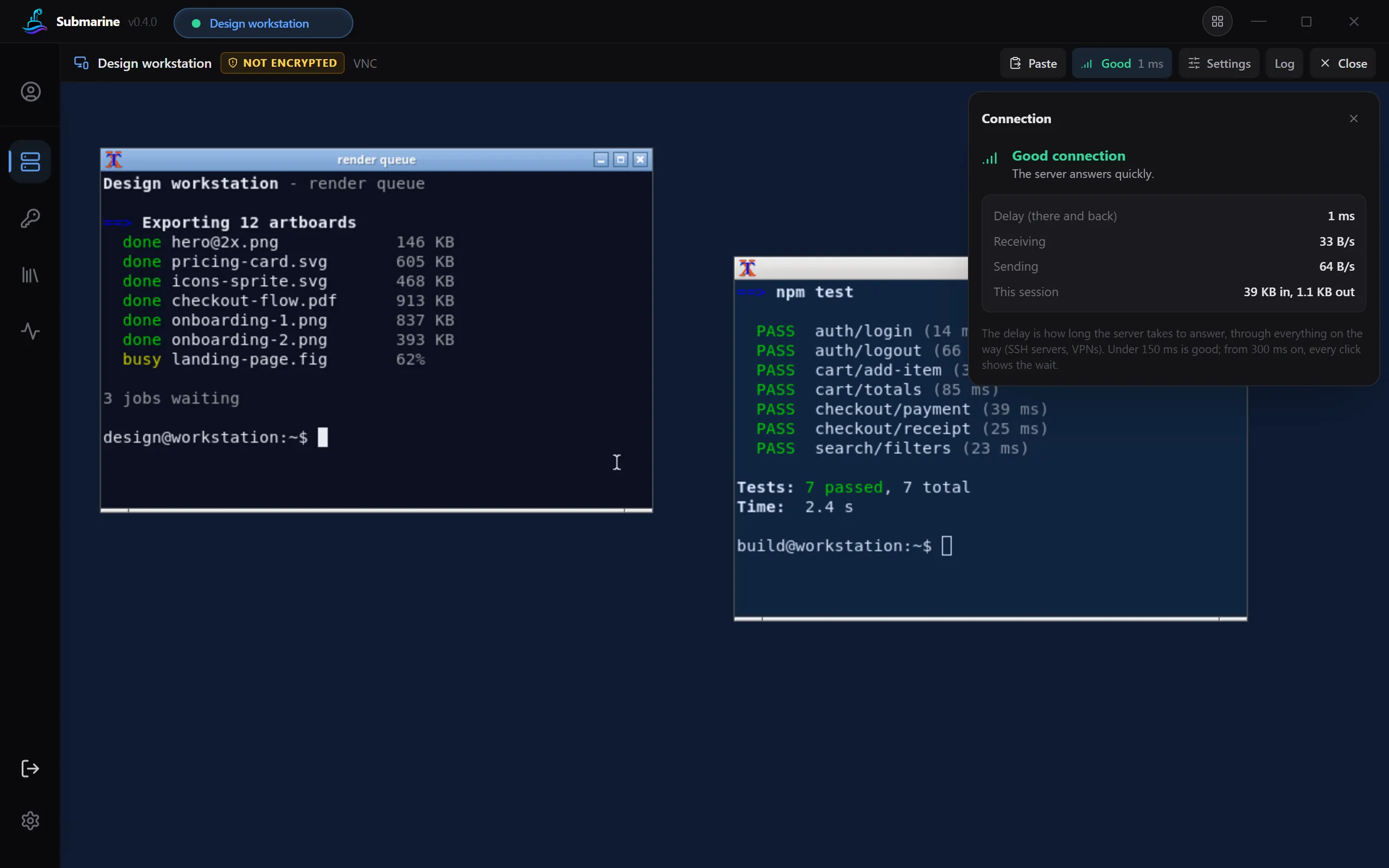
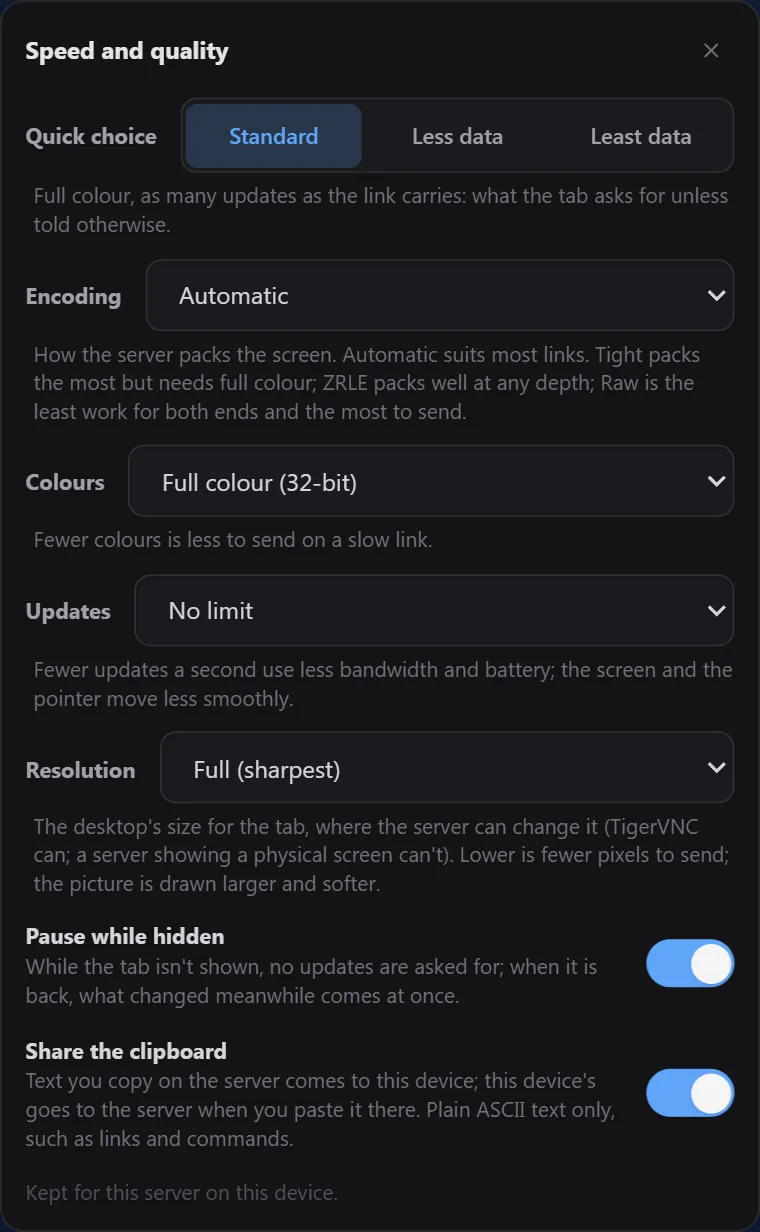
टैब में एक निशान Good, Fair, Weak या Not answering दिखाता है, साथ में देरी (delay) भी। इसका पैनल दिखाता है कि हर दिशा में कितना डेटा जा रहा है, और कमज़ोर कनेक्शन पर कम डेटा इस्तेमाल करने का सुझाव देता है।
रंग, रिज़ॉल्यूशन और, VNC के लिए, तस्वीर कितनी बार अपडेट हो, यह चुनें, या Less data जैसा कोई तैयार विकल्प चुन लें। छिपा हुआ टैब अपनी तस्वीर रोक देता है, ताकि जब कोई देख नहीं रहा हो, तब कुछ न भेजा जाए।
रिमोट डेस्कटॉप पर आप जो टेक्स्ट कॉपी करते हैं, वह आपके क्लिपबोर्ड पर आ जाता है, और आपका क्लिपबोर्ड वहाँ सिर्फ़ तब जाता है, जब आप पेस्ट करते हैं। VNC सिर्फ़ सादा टेक्स्ट ले जाता है।
बिल्ट-इन RDP क्लाइंट कोई फ़ोल्डर या पूरी ड्राइव शेयर कर सकता है, आप चाहें तो सिर्फ़ पढ़ने के लिए (read-only)। कंप्यूटर पर, फ़ोन पर नहीं। यह विकल्प इसी डिवाइस पर रहता है और कभी सिंक नहीं होता।
SSH सर्वर के ज़रिए, आपका RDP ऐप हर बार उसी लोकल पते से कनेक्ट होता है, इसलिए उसकी याद रखी हुई चीज़ें (भरोसेमंद माना गया सर्टिफ़िकेट, सेव किया गया लॉगिन) फिर से मिल जाती हैं। Windows पर, Remote Desktop Connection को सेव किया गया पासवर्ड भी मिलता है: एन्क्रिप्ट किया हुआ, एक ऐसी फ़ाइल में जो पढ़े जाते ही डिलीट हो जाती है।
RDP, VNC और Telnet, तीनों आपके किसी SSH सर्वर के ज़रिए जा सकते हैं। जो कनेक्शन एन्क्रिप्टेड नहीं हैं, उन पर साफ़ निशान लगा होता है।
बिल्ट-इन RDP क्लाइंट एक्सपेरिमेंटल है, और तब तक बंद रहता है, जब तक आप उसे किसी सर्वर के लिए नहीं चुनते (Open in: Submarine's tab)। तब तक RDP आपके कंप्यूटर के RDP ऐप में खुलता है। Android पर बिल्ट-इन क्लाइंट ही इस्तेमाल होता है।
आपका डेटा सेव होने से पहले, और आपके डिवाइस से बाहर जाने से पहले, एन्क्रिप्ट किया जाता है। हमारा सर्वर क्या देख सकता है और क्या नहीं, यह हम ठीक-ठीक सार्वजनिक करते हैं।
प्रोफ़ाइलें AES-256-GCM से एन्क्रिप्ट की जाती हैं। कुंजी आपके पासवर्ड से Argon2id के ज़रिए बनाई जाती है। पासवर्ड ख़ुद न कभी स्टोर किया जाता है, न भेजा जाता है।
अगर आप इसे चालू करते हैं, तो हर आइटम पहले आपके डिवाइस पर एन्क्रिप्ट होता है। सर्वर सिर्फ़ उसका एन्क्रिप्टेड रूप रखता है। उसके आसपास की कुछ जानकारी सर्वर को ज़रूर दिखती है, जैसे आपका ईमेल पता और आप कब सिंक करते हैं; हम ऐसी सारी जानकारी की सूची देते हैं।
न विज्ञापन, न एनालिटिक्स, न क्रैश रिपोर्ट। ऐप सिर्फ़ इनसे जुड़ता है: आपके सर्वर, सिंक सर्वर (अगर आप साइन इन करें), और GitHub (नया वर्ज़न देखने के लिए)।
मुफ़्त। सच में।
न कोई पेड प्लान, न ट्रायल, न विज्ञापन, और अकाउंट की भी ज़रूरत नहीं।
सारे डाउनलोड GitHub पर इस प्रोजेक्ट की रिलीज़ से आते हैं।
यह पेज वर्ज़न 0.4 के बारे में है, जिसकी आख़िरी टेस्टिंग चल रही है और जो अभी रिलीज़ नहीं हुआ है। तब तक डाउनलोड बटन वर्ज़न 0.3.8 देते हैं। वर्ज़न 0.3.8 में टर्मिनल, फ़ाइल ट्रांसफ़र, टनल, मॉनिटरिंग और सिंक हैं, लेकिन रिमोट डेस्कटॉप, Telnet, Windows Hello और फ़िंगरप्रिंट से अनलॉक, SSH एजेंट, फ़ोल्डरों की तुलना और 0.4 में जुड़ी बाक़ी चीज़ें नहीं हैं। 0.4 से Windows के लिए एक पोर्टेबल .zip भी मिलेगा।
e9e350dc9f8628bee461be3424c0c2b2180f00685cc380de80c86808ae669f1c है।हाँ। ऐप MIT लाइसेंस के तहत मुफ़्त और ओपन सोर्स है, जिसमें न कोई पेड प्लान है, न विज्ञापन। सिंक सेवा भी मुफ़्त है, ऊपर बताई गई सीमाओं के भीतर।
नहीं। अकाउंट के बिना भी सब कुछ काम करता है। अकाउंट की ज़रूरत सिर्फ़ तब है, जब आप अपने डिवाइसों के बीच प्रोफ़ाइलें सिंक करना चाहें।
नहीं। हर आइटम अपलोड होने से पहले आपके डिवाइस पर एन्क्रिप्ट किया जाता है, और सर्वर को कुंजी कभी नहीं मिलती। आपके डेटा के आसपास की कुछ जानकारी उसे ज़रूर दिखती है, जैसे आपका ईमेल पता, आप कब सिंक करते हैं, और आपके कितने आइटम हैं। सुरक्षा पेज पर इन सबकी सूची है।
तब उस प्रोफ़ाइल को कोई नहीं खोल सकता, हम भी नहीं। रिकवरी का कोई तरीक़ा नहीं है, क्योंकि पासवर्ड कहीं भी स्टोर नहीं किया जाता। इसे किसी सुरक्षित जगह रखें।
हाँ, वर्ज़न 0.4 से। VNC स्क्रीन को एक टैब में दिखाता है और क्लिपबोर्ड शेयर करता है (सादा टेक्स्ट)। RDP आपके कंप्यूटर के RDP ऐप में खुलता है, या एक्सपेरिमेंटल बिल्ट-इन क्लाइंट के साथ एक टैब में, जो क्लिपबोर्ड और, कंप्यूटर पर, कोई फ़ोल्डर या ड्राइव शेयर करता है। Submarine के टैब में, दोनों दिखाते हैं कि कनेक्शन कैसा चल रहा है, और कम डेटा के लिए तस्वीर की क्वालिटी घटाने देते हैं। Telnet एक टर्मिनल टैब में खुलता है। तीनों किसी SSH सर्वर के ज़रिए जा सकते हैं, और Telnet व सादे VNC पर एन्क्रिप्टेड न होने का निशान लगा होता है।
क्लिपबोर्ड का टेक्स्ट, जब आप उसके टैब में पेस्ट करते हैं, और उससे पहले कुछ नहीं। जब तक Share the clipboard चालू है, सर्वर पर कॉपी किया गया टेक्स्ट आपके क्लिपबोर्ड पर आता है। फ़ाइलें सिर्फ़ तब, जब आप कंप्यूटर पर बिल्ट-इन RDP क्लाइंट के लिए कोई फ़ोल्डर या ड्राइव चुनें। ये विकल्प आपके डिवाइस पर ही रखे जाते हैं और कभी सिंक नहीं होते, इसलिए जिनके साथ आप कोई प्रोफ़ाइल शेयर करते हैं, उनमें से कोई इन्हें चालू नहीं कर सकता।
Windows 10 और 11, Apple Silicon पर macOS (M1 और नए), Linux (.deb, .rpm, Arch, AppImage) और Android 7.0 या उसके बाद का वर्ज़न।
हाँ। ऐप में Cloud sync खोलें और सिंक सर्वर बदल दें। हमारे सर्वर का कोड प्रकाशित नहीं है, इसलिए आपके अपने सर्वर को वही API देना होगा, जिसका ब्योरा ऐप के सोर्स कोड में दिया गया है।
ऐप में (वर्ज़न 0.4 और उसके बाद), Cloud sync में Delete account… इस्तेमाल करें। आप यह अकाउंट डिलीट करने वाले पेज पर भी कर सकते हैं।